unity2.ai 使用教程
从注册、创建 API 密钥、CC Switch 配置到 Claude Code、Codex、Gemini、OpenCode 等工具使用的完整教程。
ℹ️ 提示
如果您是初次体验大模型的用户,建议您阅读 获取密钥和安装CC Switch
想要了解我们中转站从 Unity2.ai 中转详解 开始阅读
想要了解模型和分组的概念建议您阅读 关于模型&分组
快速导航:
如果您熟悉模型使用并正在使用CC Switch,点击下面各个工具导航阅读使用:
Claude Code Codex Gemini OpenCode
不使用CC Switch 各个终端的配置方法:
Claude Code Codex Gemini OpenCode
小龙虾的配置教程:点击直达 爱马仕的配置教程:点击直达
遇到错误不要慌,可以对照错误表排查错误:错误排查
加入官方群: 点击加群,领取更多福利!
关注本文档: 点击关注文档更新 后续会不断更新教程、实用工具等内容。有需要的可评论留言或联系客服添加
💻 开始配置
配置 Unity2.ai 密钥和 CC Switch
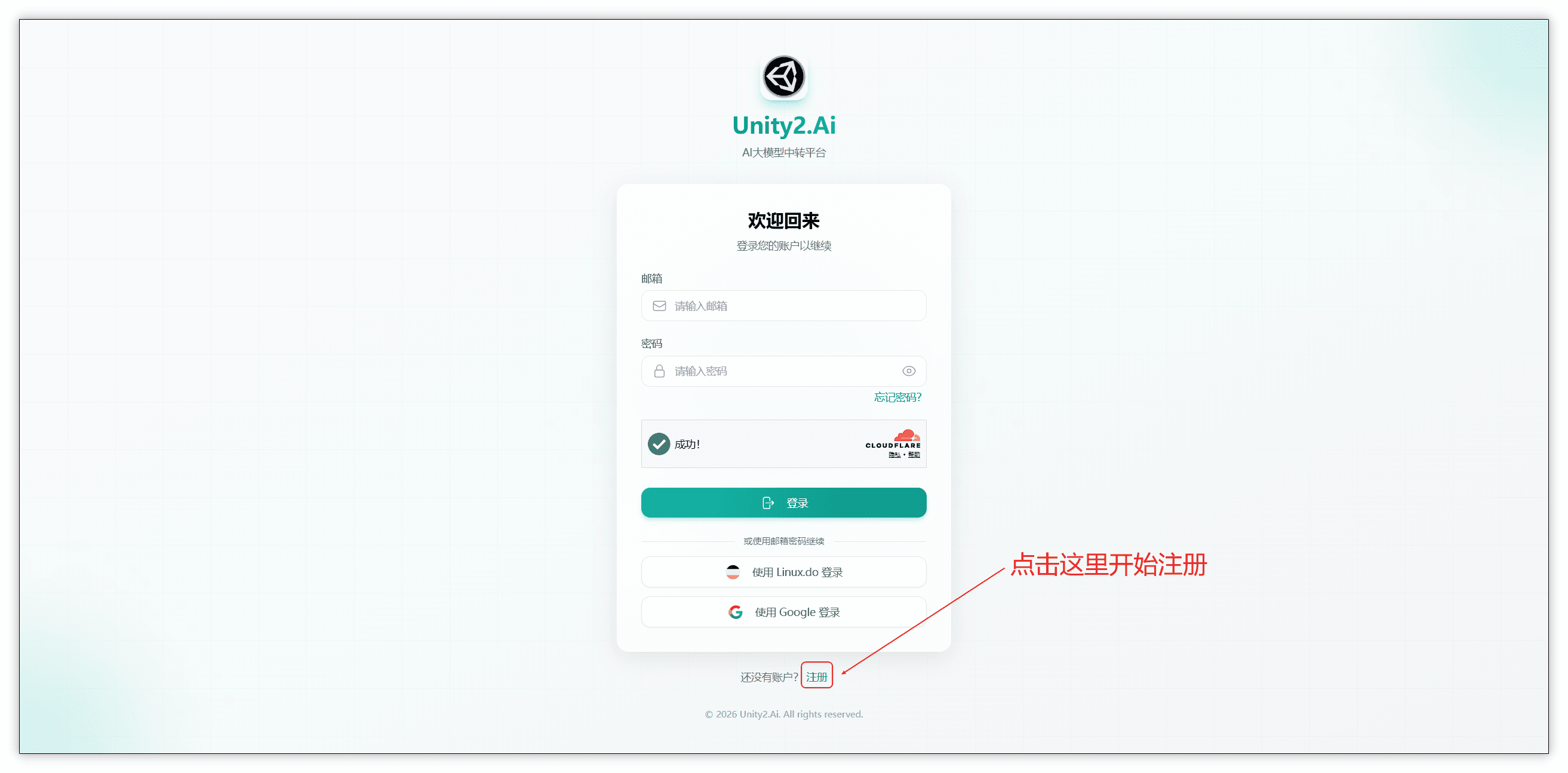
注册 Unity 账号
🧷 提示
Unity2AI 官网:https://unity2.ai/home
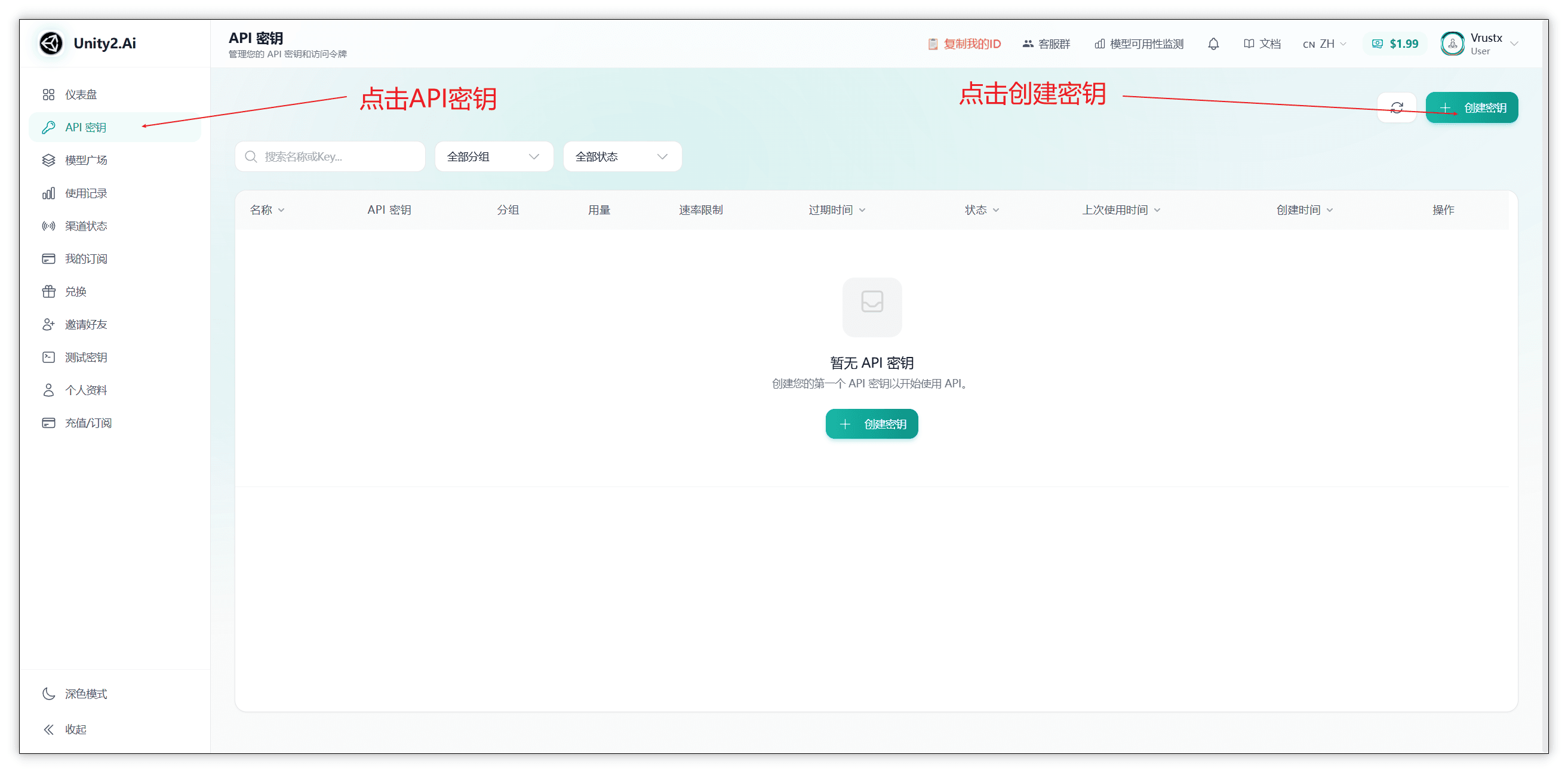
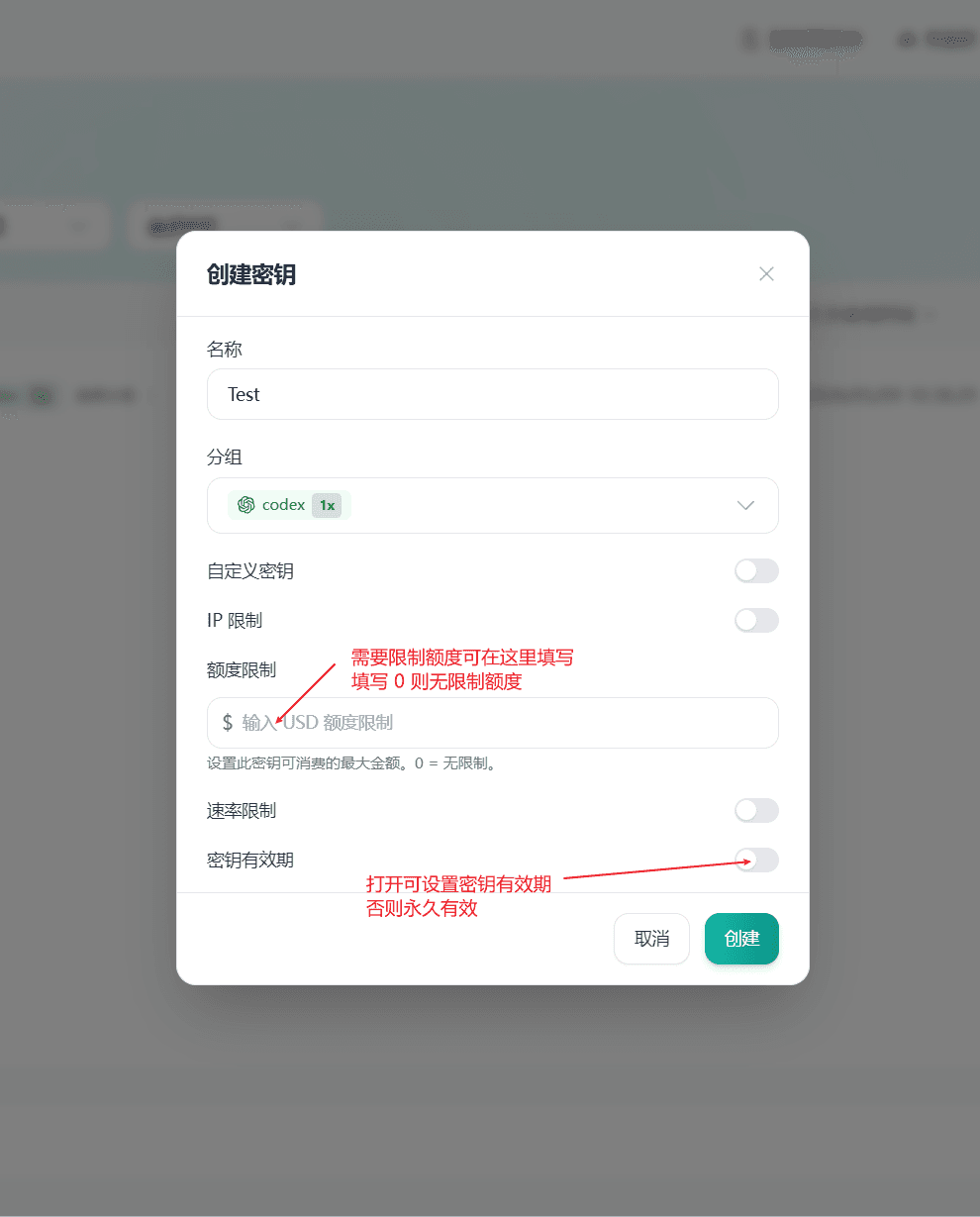
创建所需分组的密钥
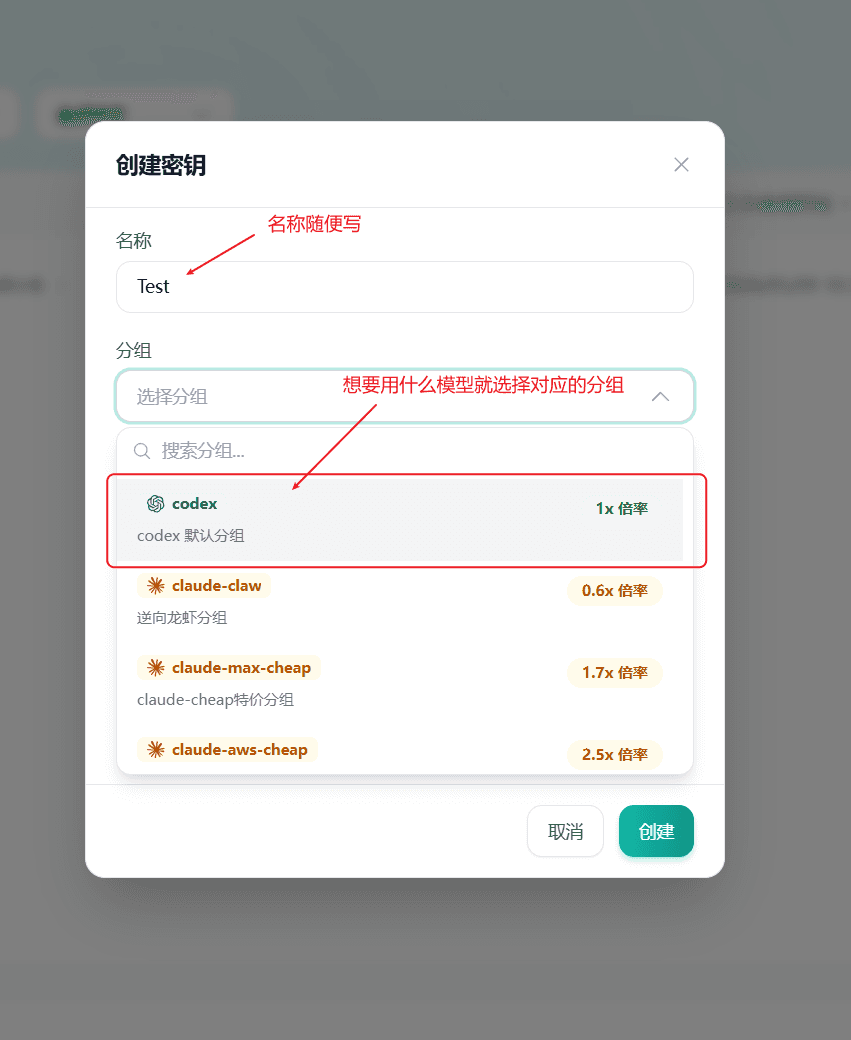
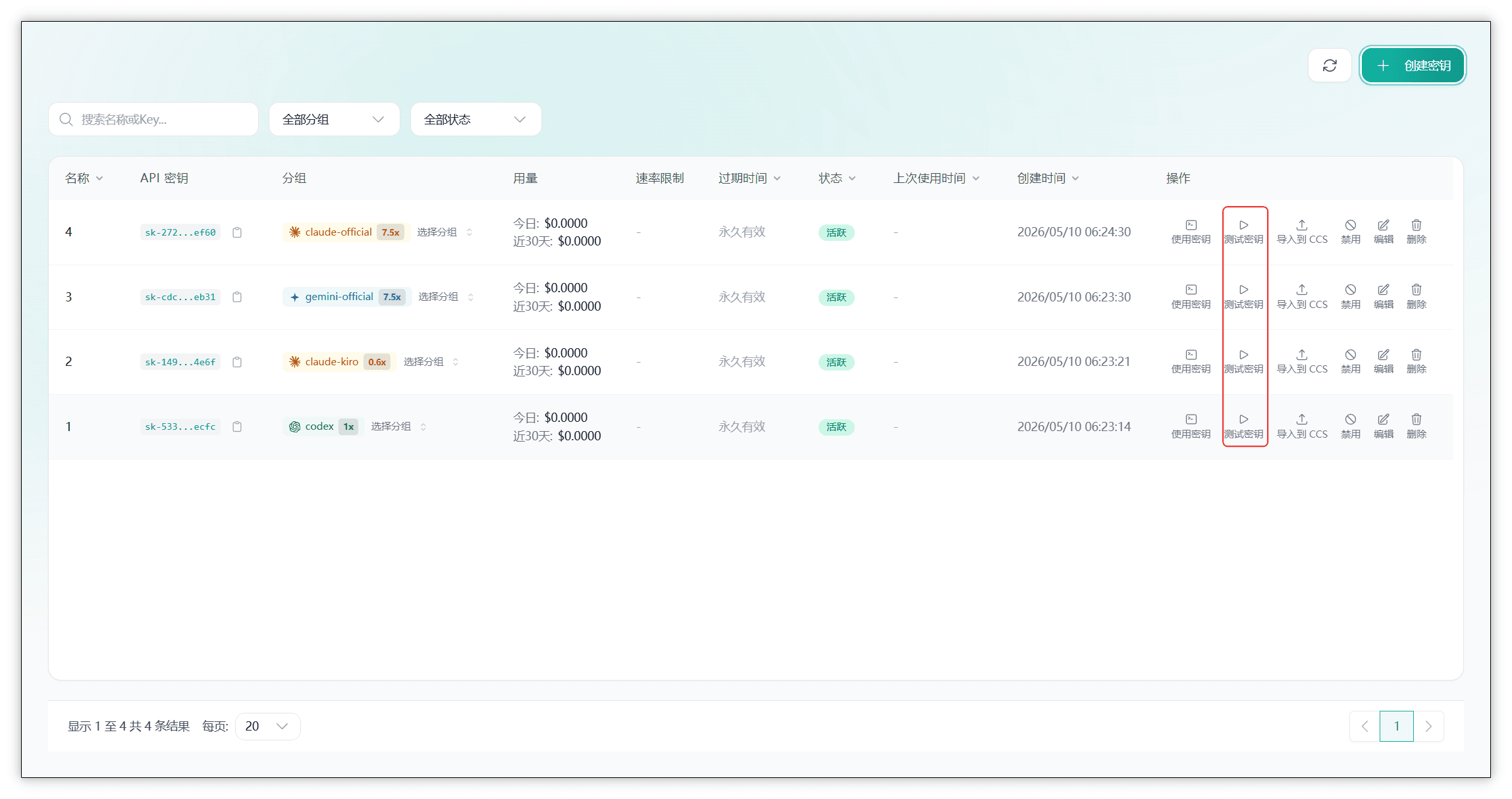
点击测试密钥测试所创建的密钥
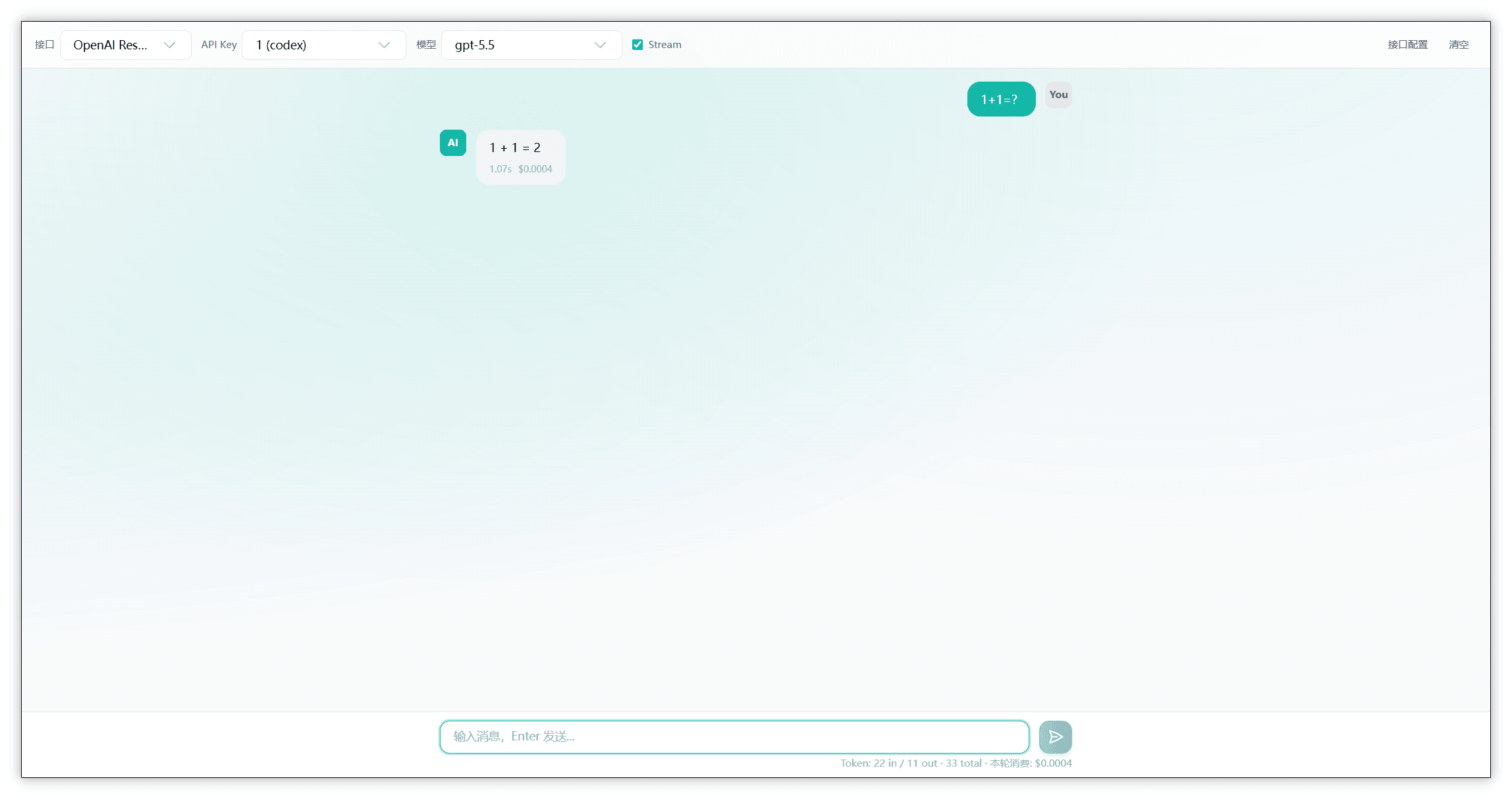
测试正常可看见 请求的耗时,扣费情况。
鼠标悬浮至响应右下角可见请求的详情和响应
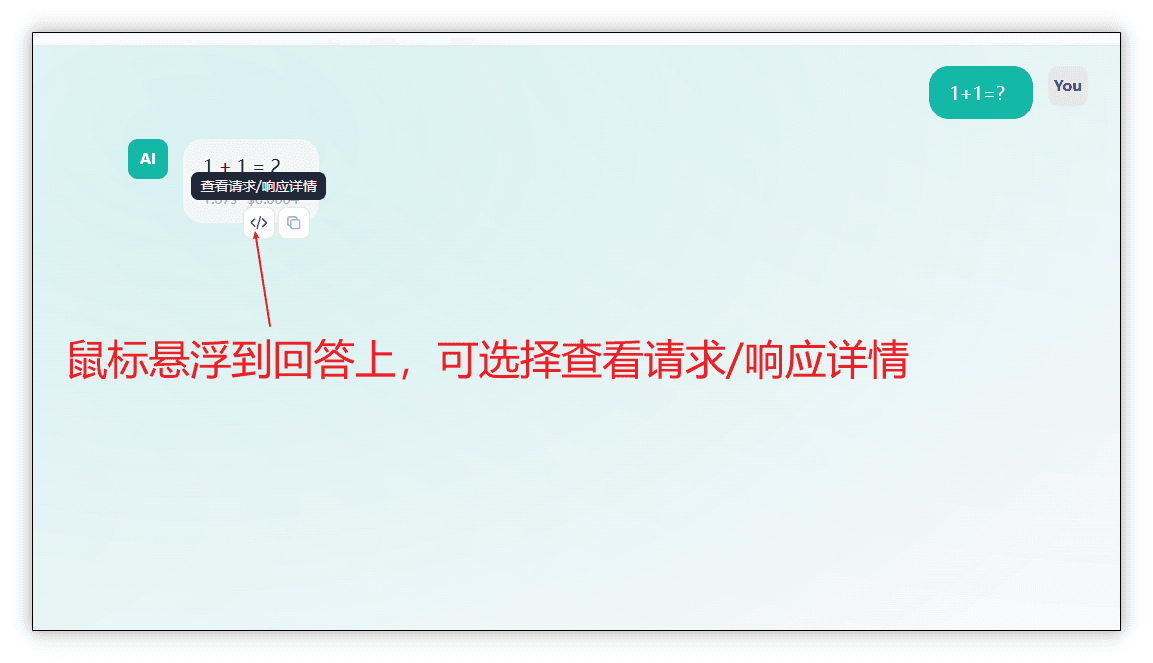
点击 '查看请求/响应请求' 如图所示
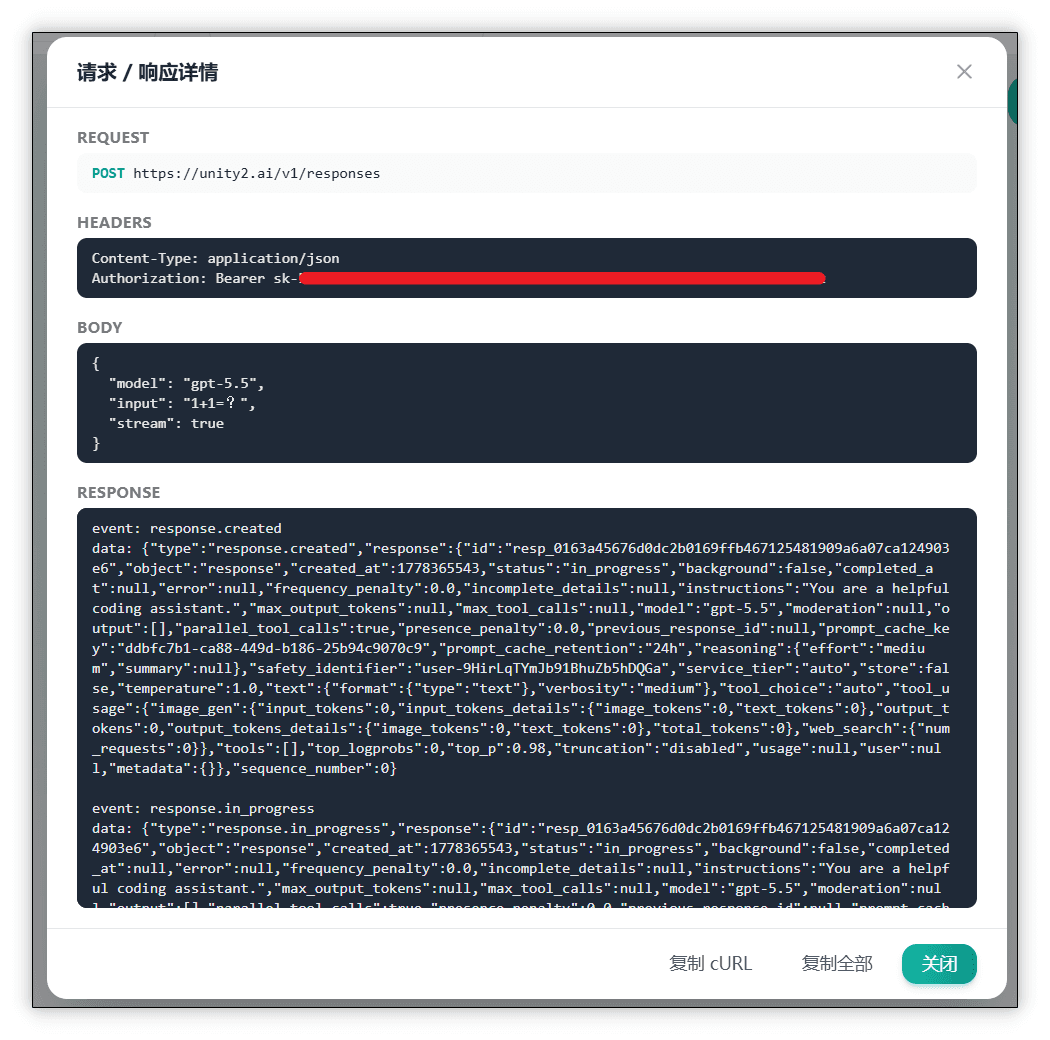
点击弹窗下方的 复制 cURL 可以复现该请求
到这里即密钥配置完成,接口测试正常。可以正常使用。
下载 CC Switch
CC Switch 是什么? 它就是一个帮你的 AI 工具“一键切换线路”的小开关。
为什么用它? 原本你想让 AI 连上咱们的中转站,必须得自己去电脑里改很复杂的代码文件,新手特别容易改错导致软件崩溃。用了这个软件,你只需要把获取到的“网址”和“密钥”填到框框里,点一下开关就连上了。
如果不使用 CC Switch,请查阅自己使用工具的配置教程。如果文档中没有你所使用的工具教程,请联系客服,会帮助您配置好。
- 下载地址
- 安装导入密钥
打开Unity2.Ai的 API密钥界面,选择自己刚才创建的密钥,点击导入到CCS,如果安装了CC Switch,会自动打开CC Switch并提示导入密钥。
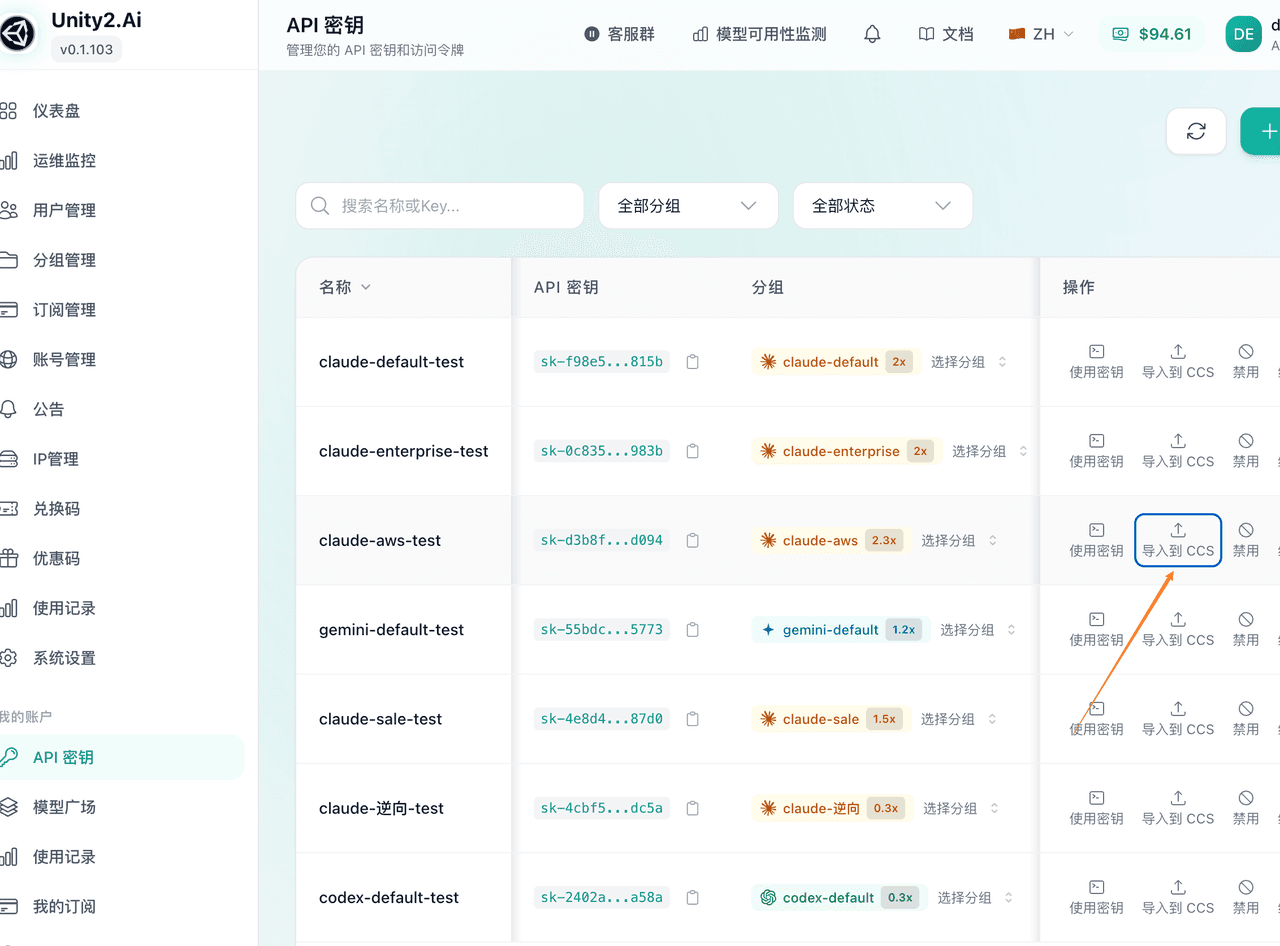
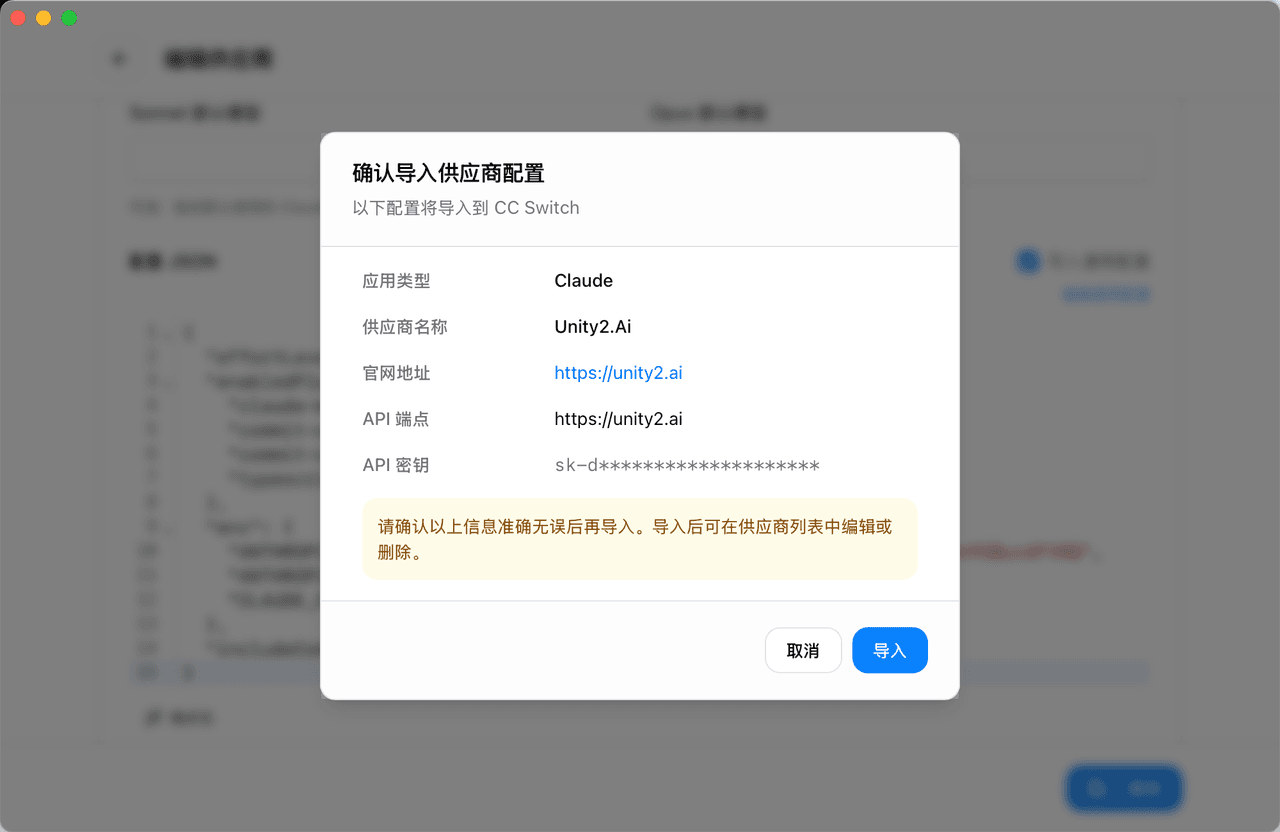
- 启用CC Switch
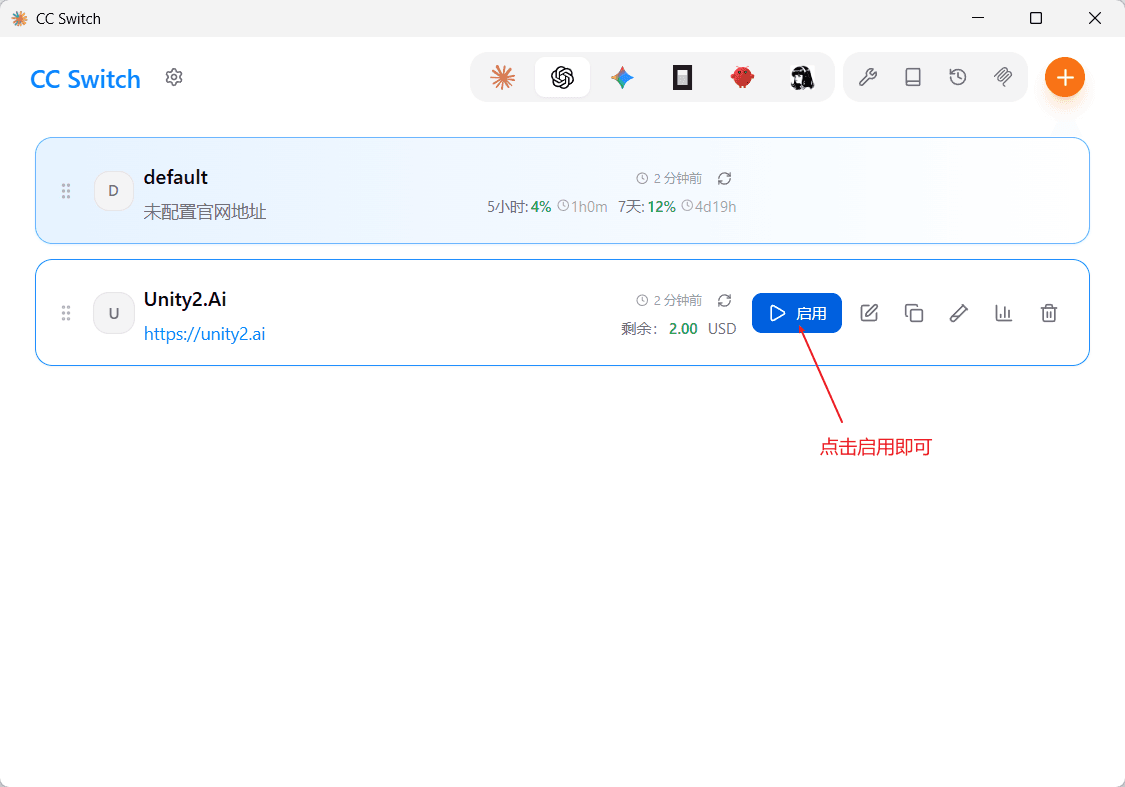
到这里即配置完成。可以愉快的使用了!
Claude Code使用配置教程
下载使用
ℹ️ 提示
插件下载:cursor 、vscode 和各大 IDE 的插件市场里面都有。
使用插件: VS Code 中 Claude code 插件安装
- 适合通过 VS Code 图形界面安装 Claude code 插件的用户。其他IDE使用方式类似
- 打开 VS Code 后先选择任意项目文件夹进入工作区。不然会提示弹窗要求你打开项目文件夹!
- 打开左侧插件扩展界面进入扩展面板。
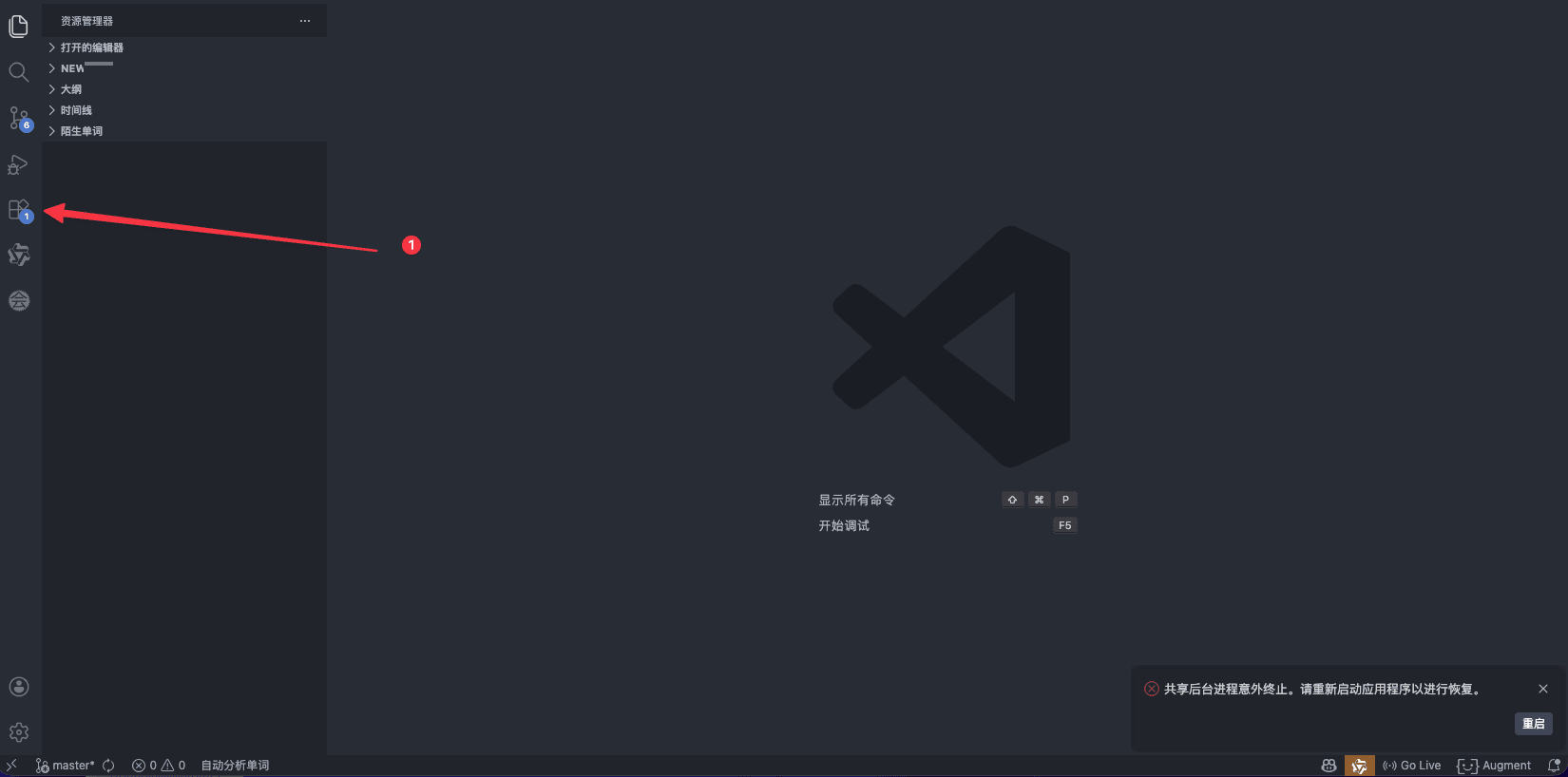
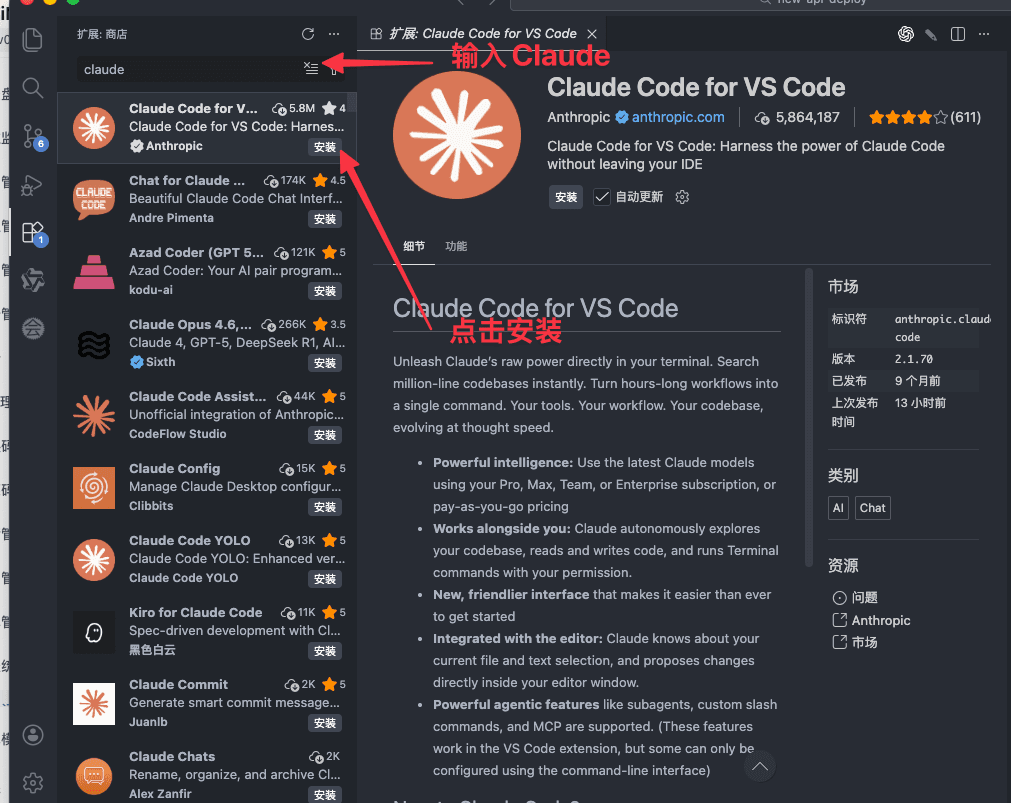
- 搜索 Claude code ,出现如图所示结果后点击安装。
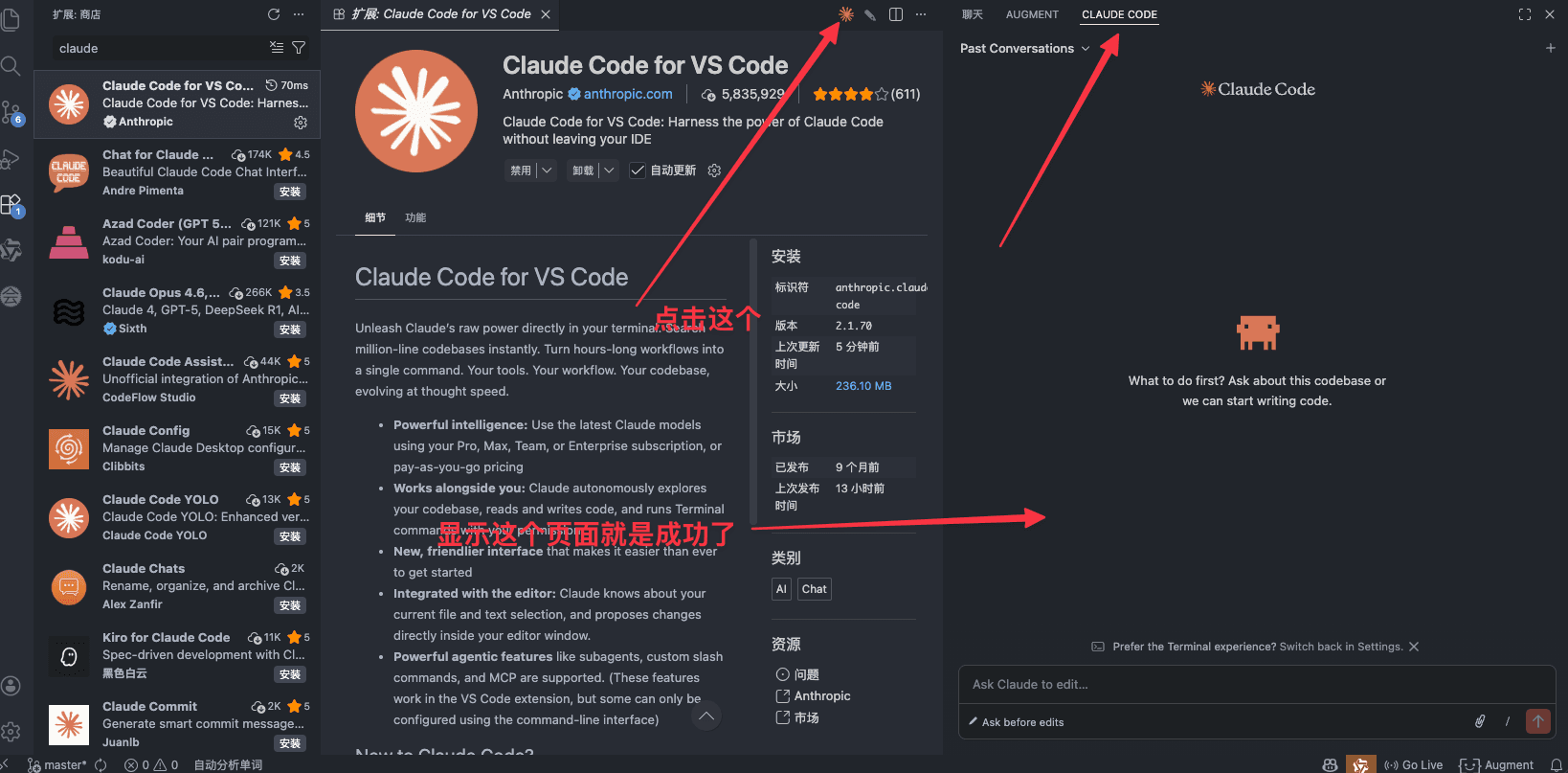
如果安装了CC Switch,就可以直接使用了。如有问题请联系群内客服。
使用官方终端:安装官方 Claude Code终端
- Windows 系统安装命令
npm install -g @anthropic-ai/claude-codeirm https://claude.ai/install.ps1 | iex
claude --versioncurl -fsSL https://claude.ai/install.cmd -o install.cmd && install.cmd && del install.cmd
claude --version- MacOS、Linux、WSL 系统安装命令:
curl -fsSL https://claude.ai/install.sh | bash- 启动命令:
claude
如果安装了CC Switch,就可以直接对话使用了。 如果有问题请联系群内客服。
npm命令无法使用,请参考 npm安装教程
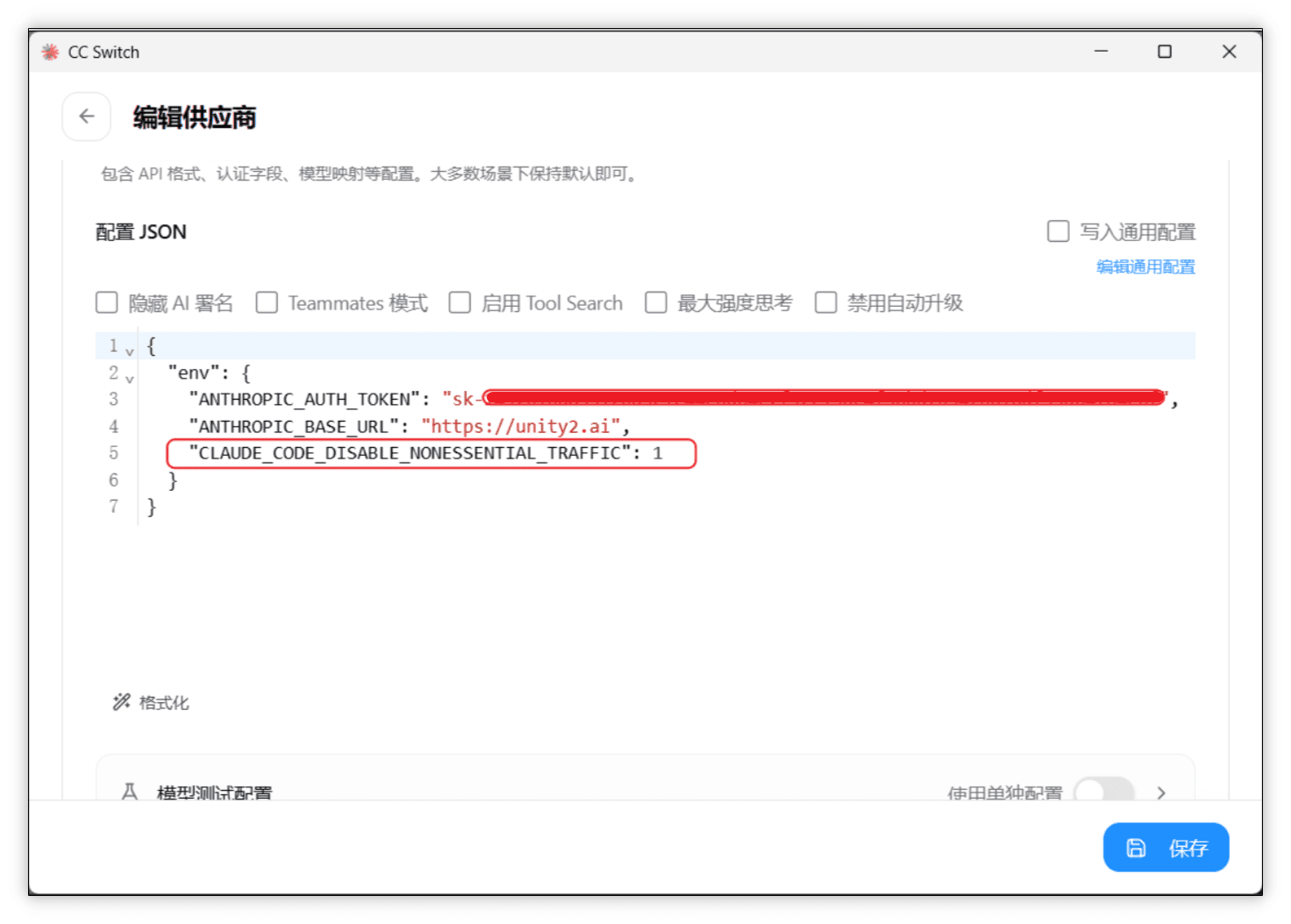
如果使用claude code提示 400 错误,大概率是环境变量添加的不对。如果是cc swtich,可以编辑对应的密钥,
添加这一条:CLAUDE_CODE_DISABLE_NONESSENTIAL_TRAFFIC : 1
使用官方Desktop应用:
下载地址:https://code.claude.com/docs/en/desktop
这里不需要ccswitch了,因为官方应用并不会读取配置对应的配置文件。
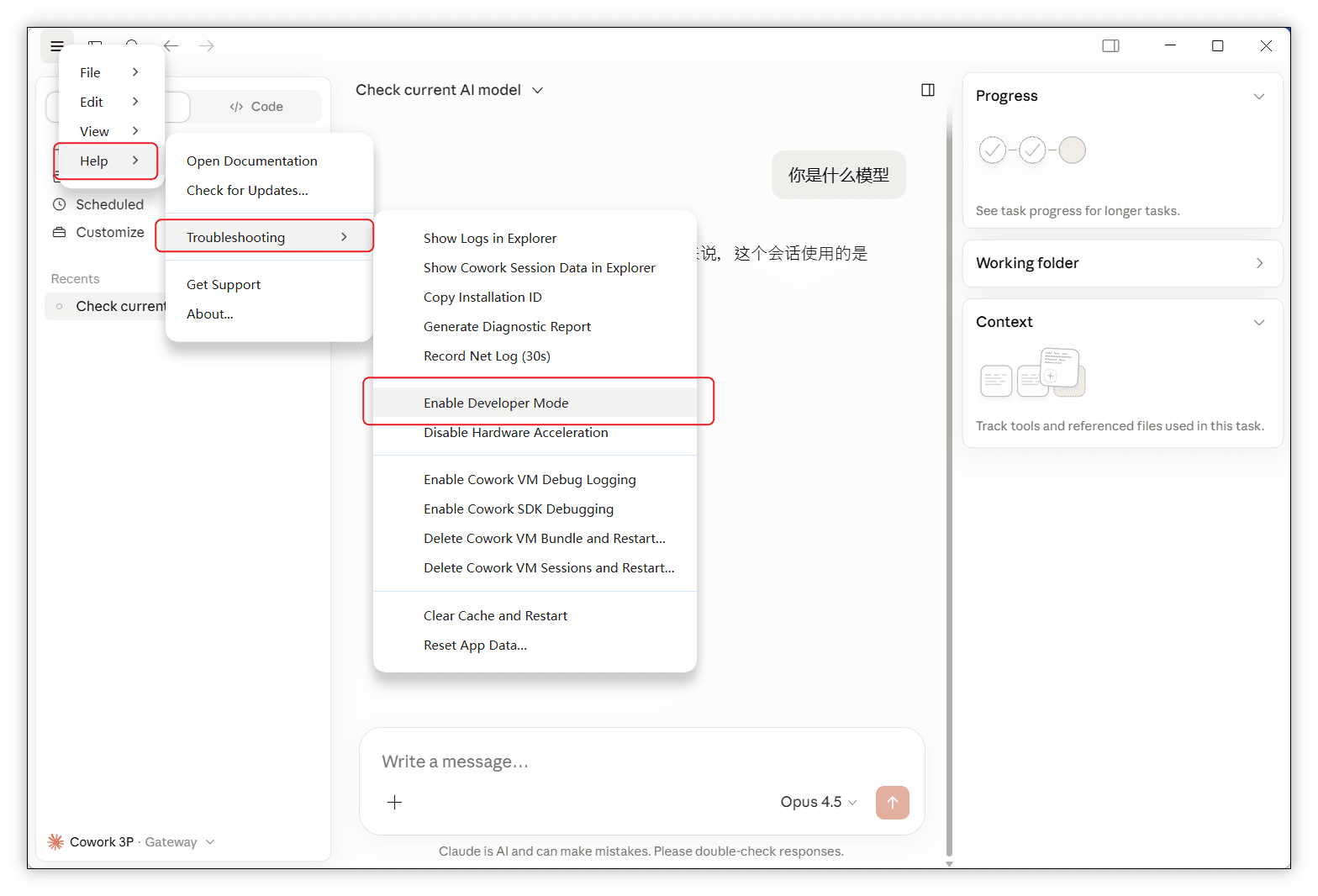
不管是不是第一次使用,是否已经登录过,打开应用后,点击左上角三条杠:
依次选择 Help->Troubleshooting->Enable Devloper Mode
点击后会弹窗,选择 Enable。
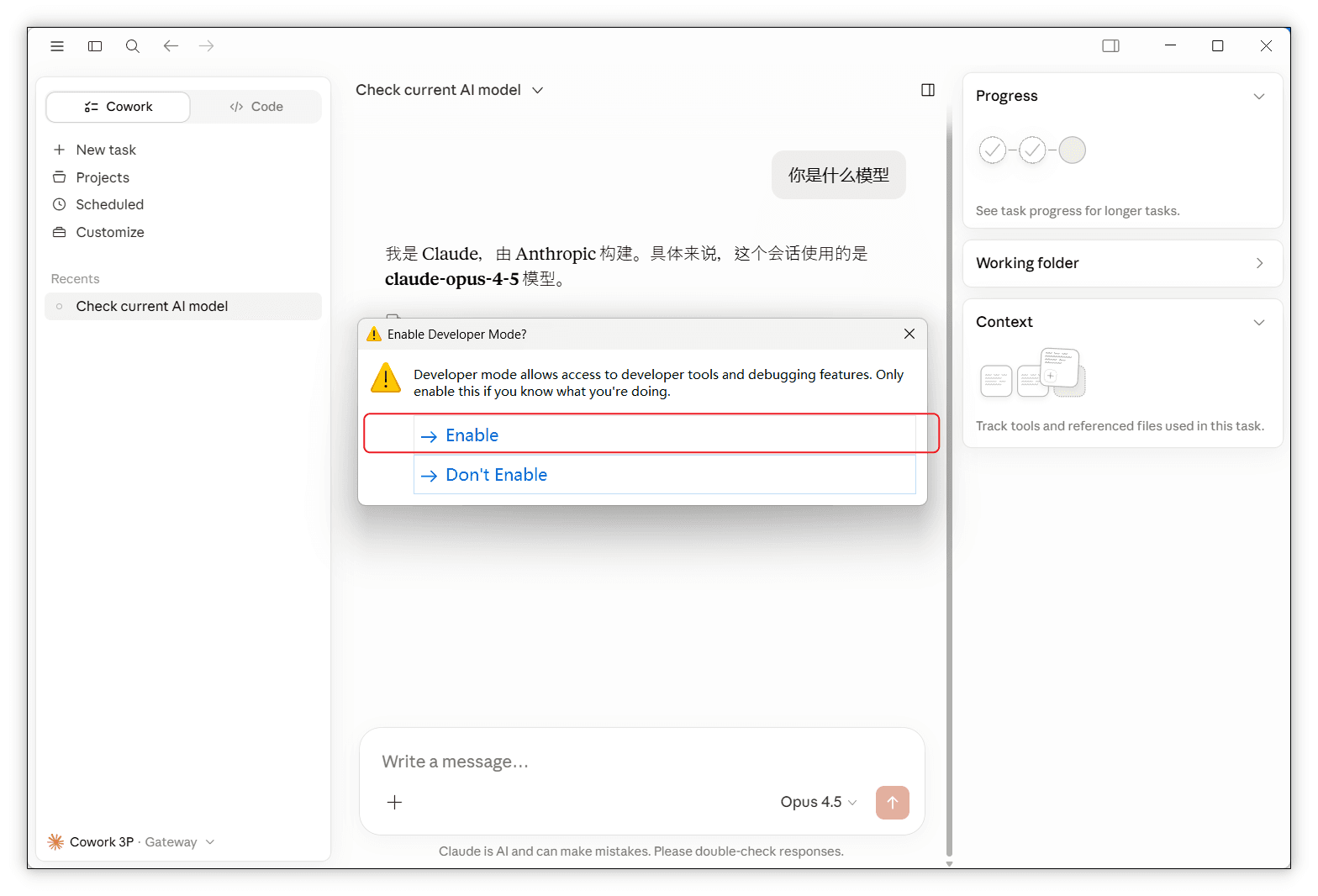
开启后应用会自动重启。
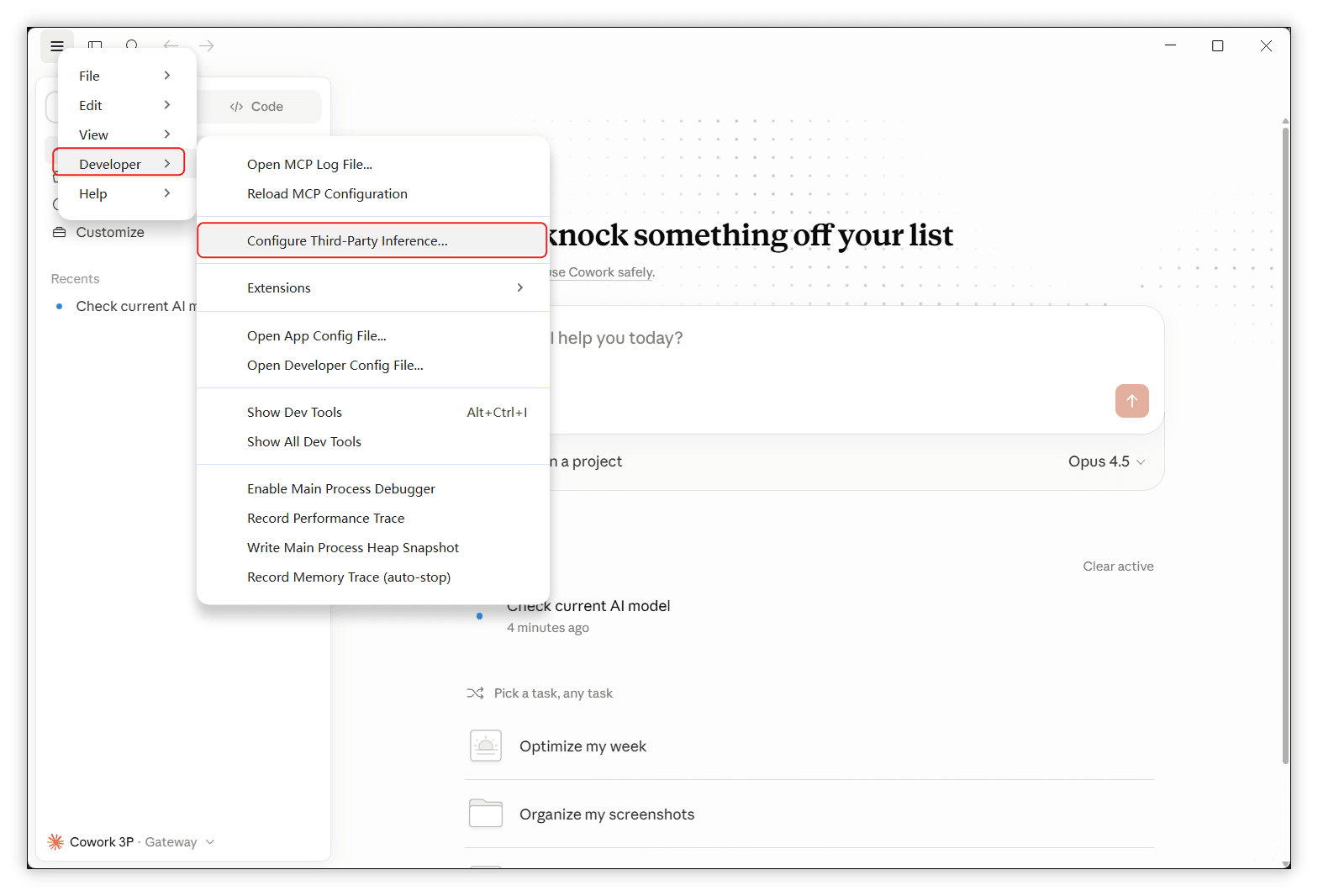
重启后再次点击左上角,依次选择: Developer->Configure Third-Party Inference
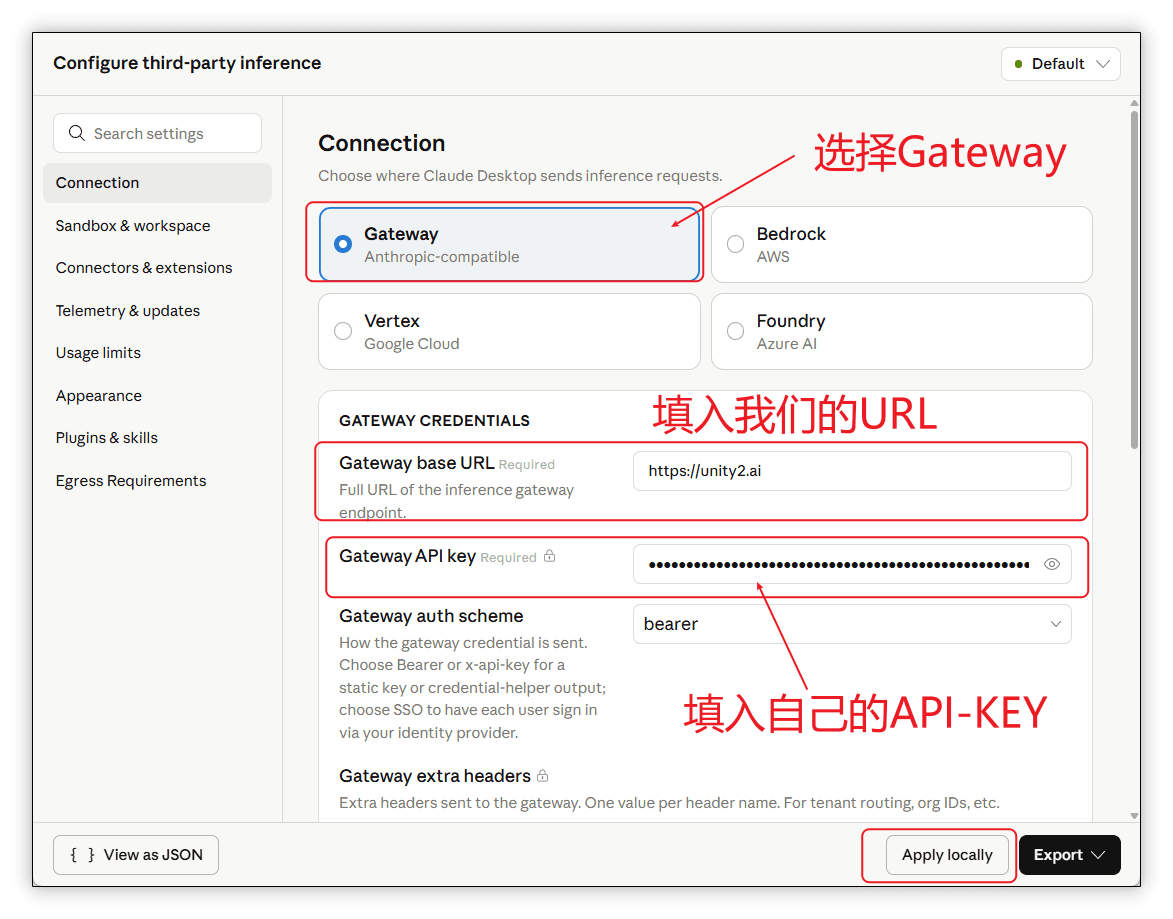
打开的界面就是配置界面了,然后按照图片示例,填入对应的内容后,点击Apply locally即可
Gateway base URL:https://unity2.ai
Gateway API key: 粘贴您自己的API-KEY
应用后,就可以愉快的使用了!
不使用CC Switch 配置方法
获取API密钥和base_url
- 打开API密钥界面,点击要使用的密钥栏-使用密钥:
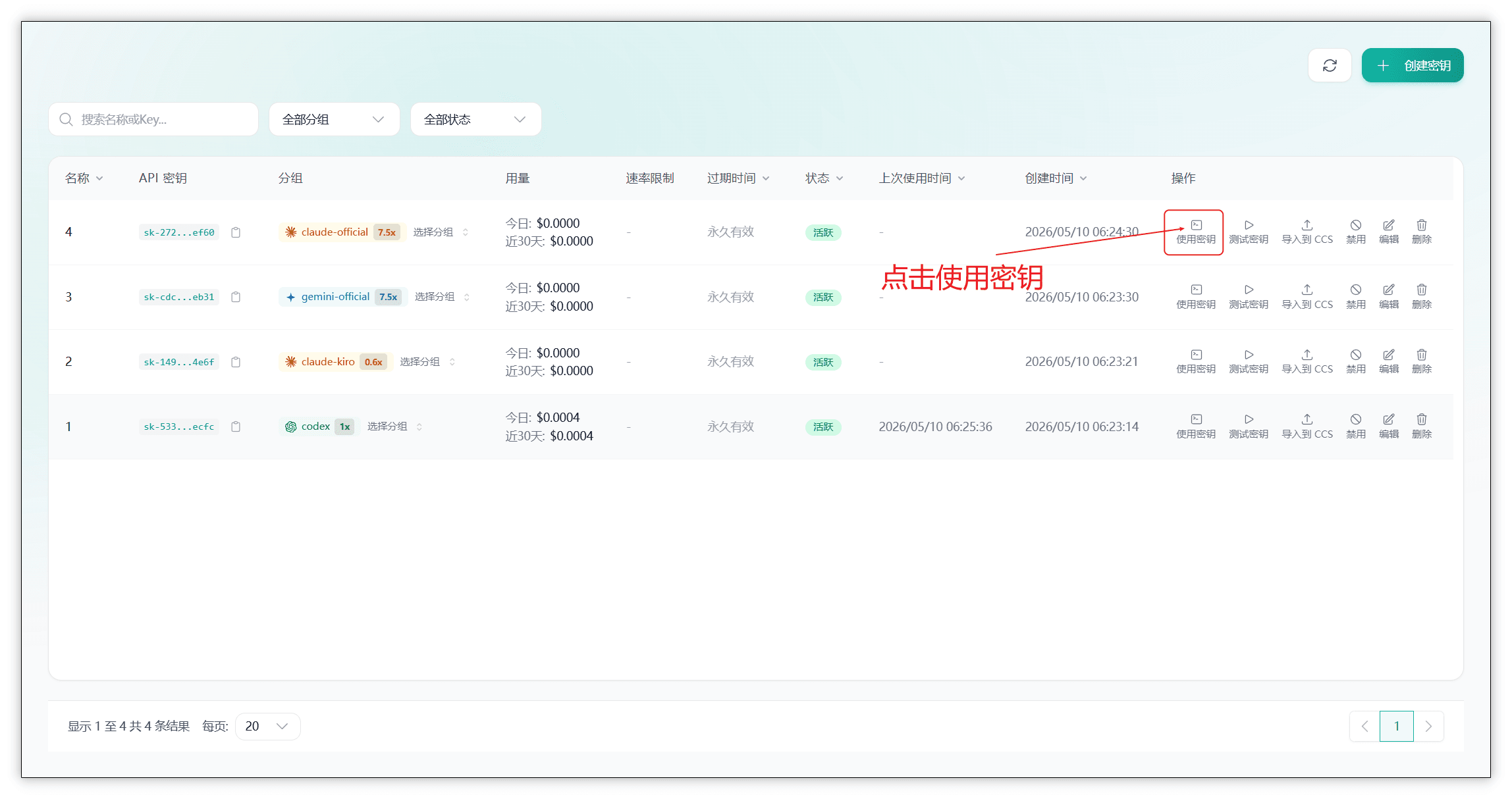
根据不同终端选择对应的配置:(如果没有且不会配置,可咨询群内客服帮忙配置)
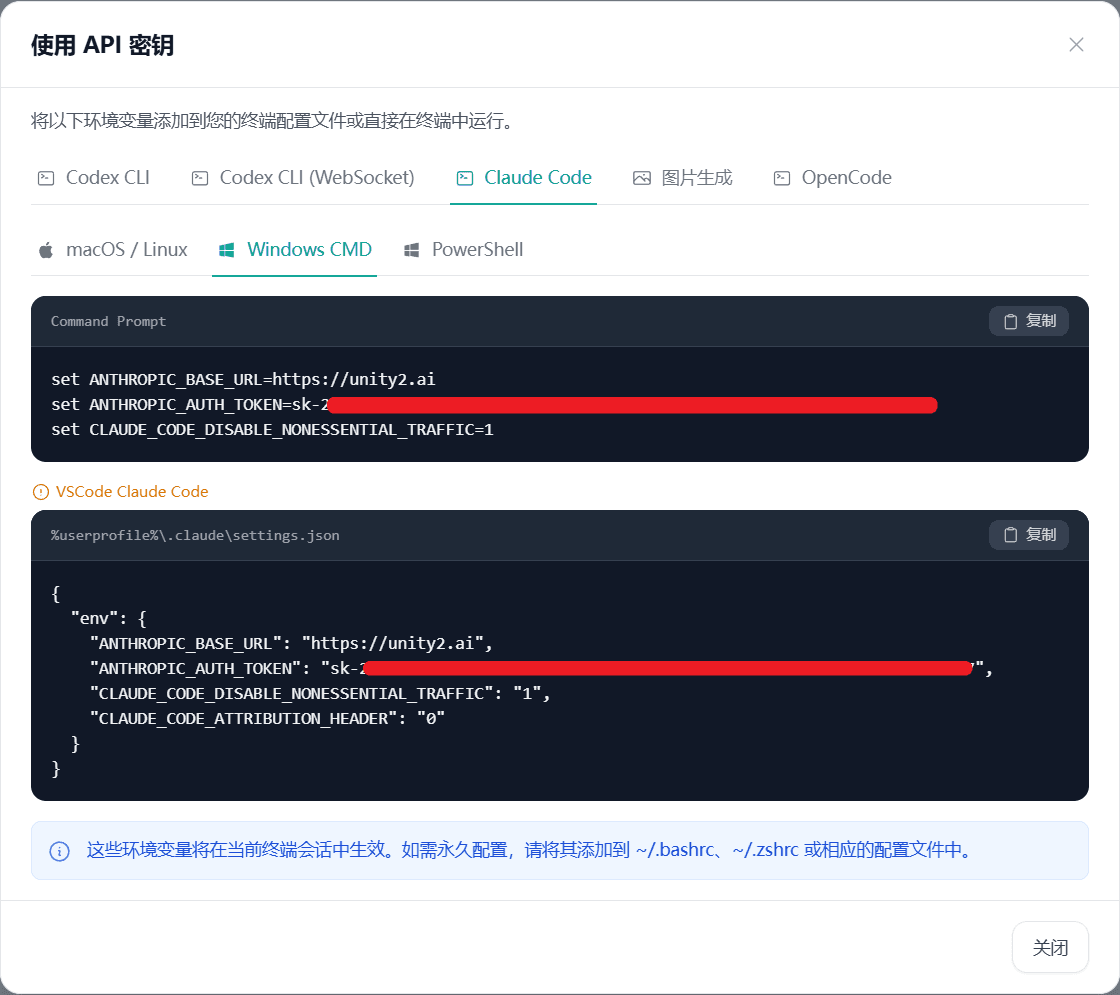
- 以下是 Windows、macOS 和 Linux 系统下设置
ANTHROPIC_BASE_URL和ANTHROPIC_AUTH_TOKEN环境变量的详细方法:
Windows 系统
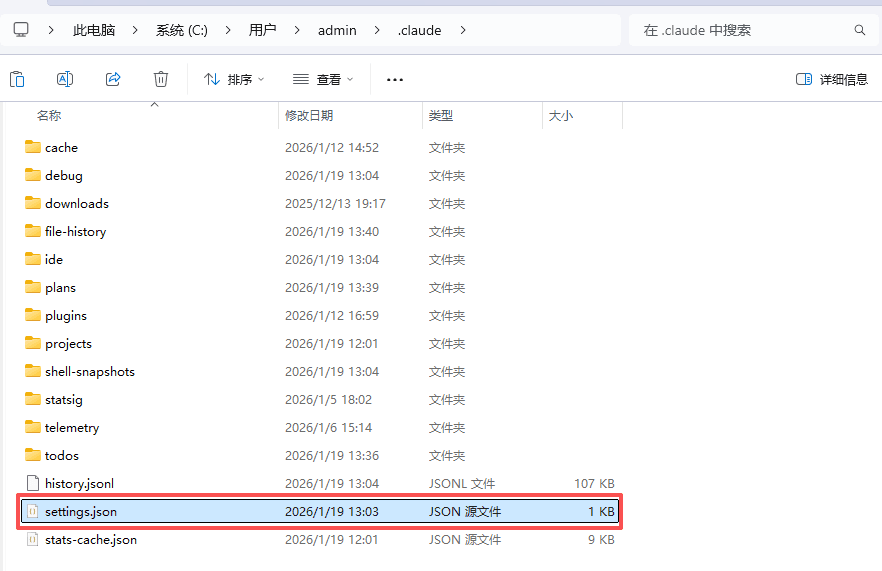
配置 settings.json
- 创建 (如果不存在) 或编辑 C:\Users\{用户名}\.claude\settings.json,输入以下配置并保存(API Key输入自己的~)。
{
  "env": {
    "ANTHROPIC_BASE_URL": "https://unity2.ai",
    "ANTHROPIC_AUTH_TOKEN": "替换为您的API-KEY",
    "CLAUDE_CODE_DISABLE_NONESSENTIAL_TRAFFIC": "1",
    "CLAUDE_CODE_ATTRIBUTION_HEADER": "0"
  }
}
图形界面:
-
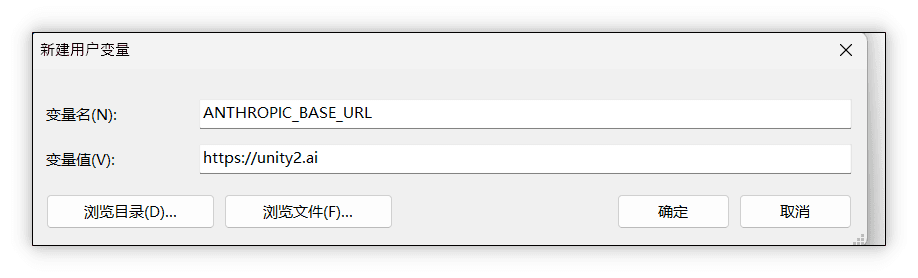
右键「此电脑」→「属性」→「高级系统设置」→「环境变量」
-
在「用户变量」或「系统变量」中新建:
- 变量名:
ANTHROPIC_BASE_URL - 变量值:https://unity2.ai
- 变量名:
-
同样方法添加
- 变量名:
ANTHROPIC_AUTH_TOKEN - 变量值:您的API-KEY
- 变量名:
CLAUDE_CODE_DISABLE_NONESSENTIAL_TRAFFIC - 变量值:1
- 变量名:
一共三个变量,缺一不可!
MacOS / Linux 系统
配置 settings.json
-
创建或编辑 ~/.claude/settings.json,并填入以下内容
{
  "env": {
    "ANTHROPIC_AUTH_TOKEN": "替换为您的API Key",
    "ANTHROPIC_BASE_URL": "https://unity2.ai",
    "CLAUDE_CODE_DISABLE_NONESSENTIAL_TRAFFIC": "1",
    "CLAUDE_CODE_ATTRIBUTION_HEADER": "0"
  }
}
Codex (OpenAi-Chat gpt)使用配置教程
ℹ️ 提示
插件下载:cursor 、vscode 和各大 IDE 的插件市场里面都有。
下载使用
使用插件:VS Code中Codex插件安装
- 适合通过 VS Code 图形界面安装 Codex 插件的用户。
- 打开 VS Code 后先选择任意项目文件夹进入工作区。不然会提示弹窗要求你打开项目文件夹!
- 打开左侧插件扩展界面进入扩展面板。
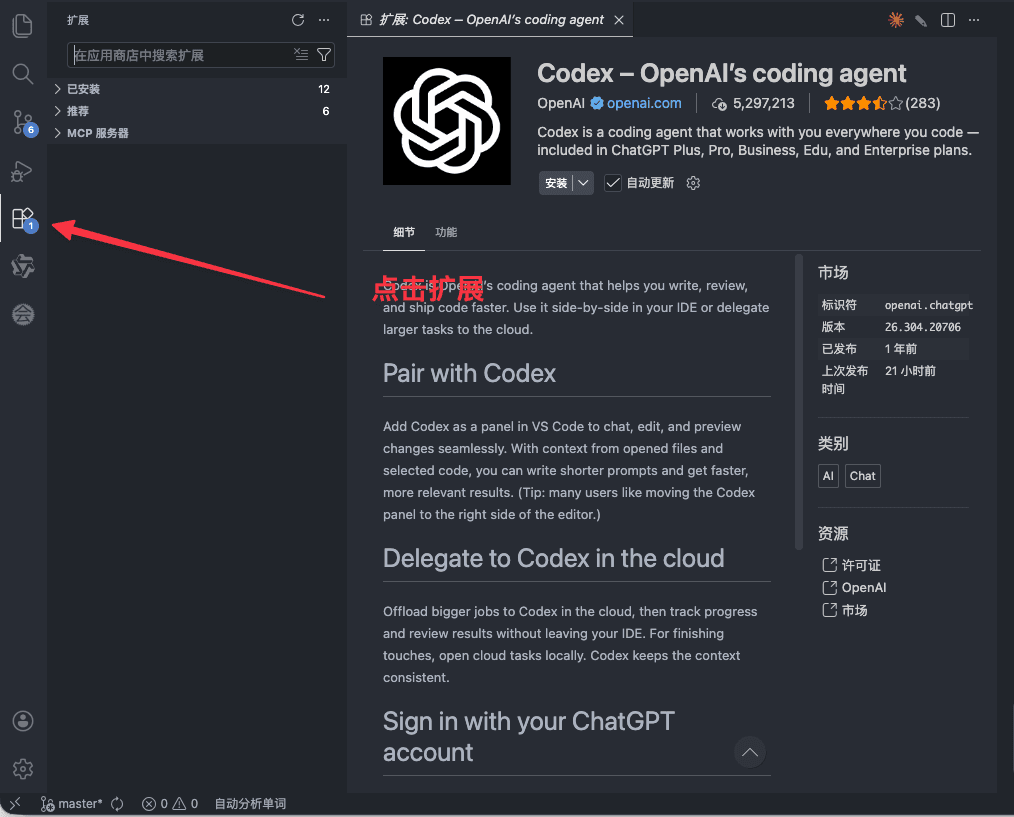
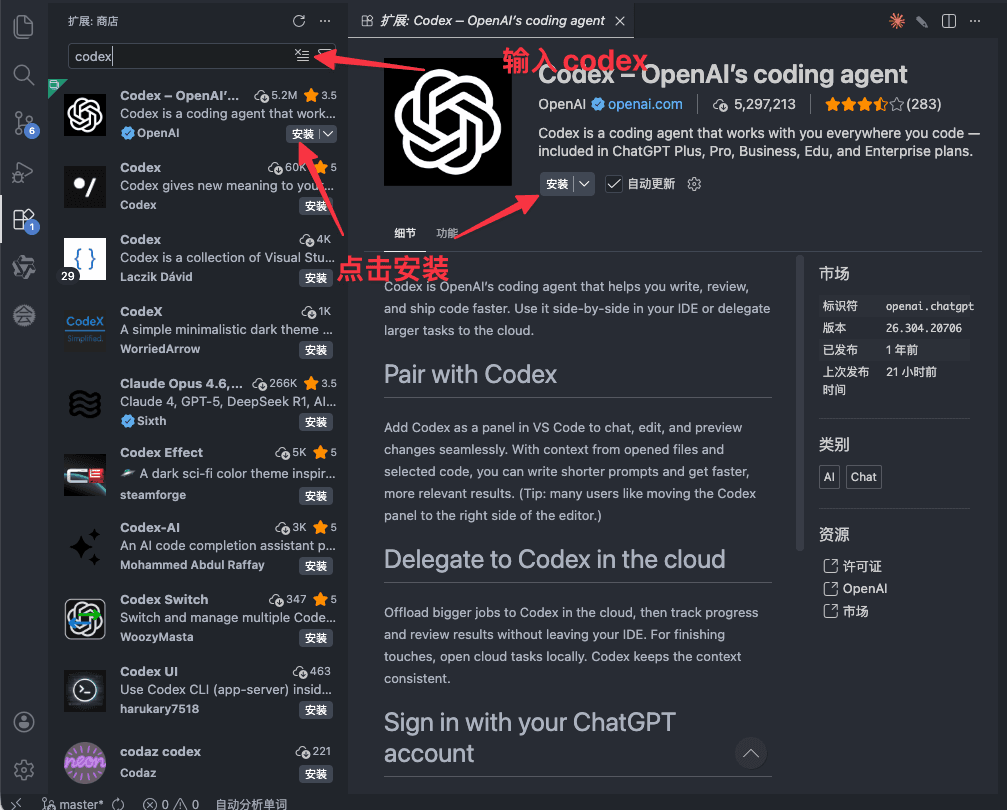
- 搜索 Codex,出现如图所示结果后点击安装。
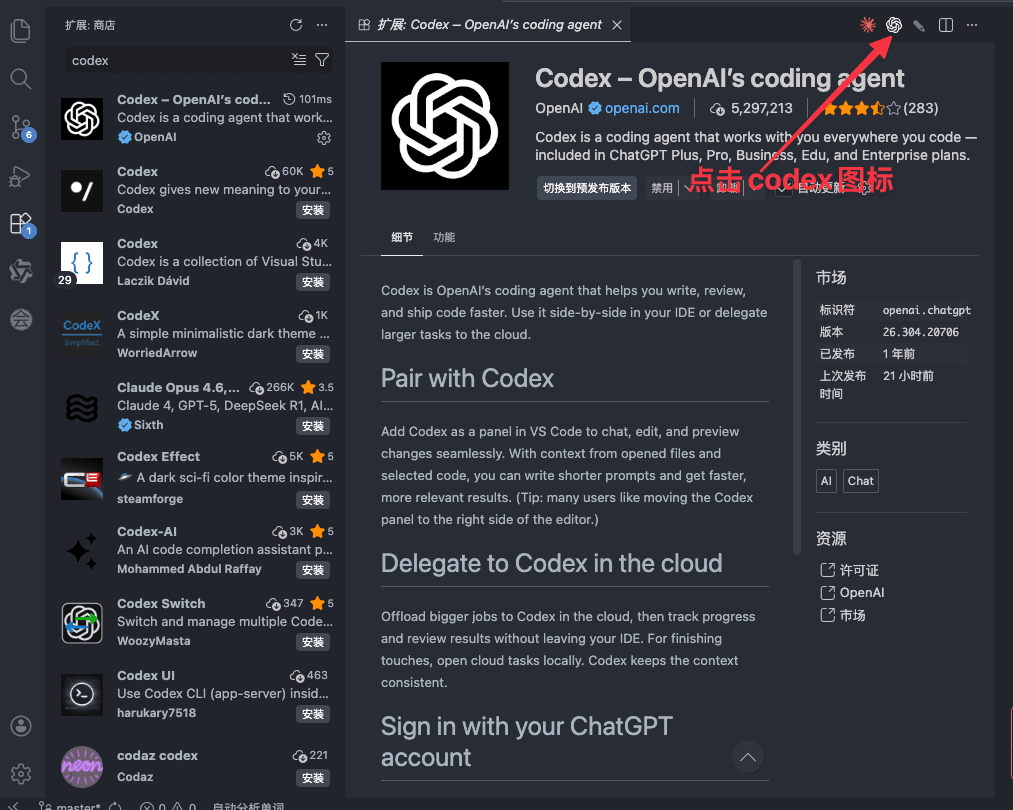
- 安装完成后会出codex的图标。
- 注意:若之前使用官方或其他平台登录过,请先按图退出登录。在进行重新配置!
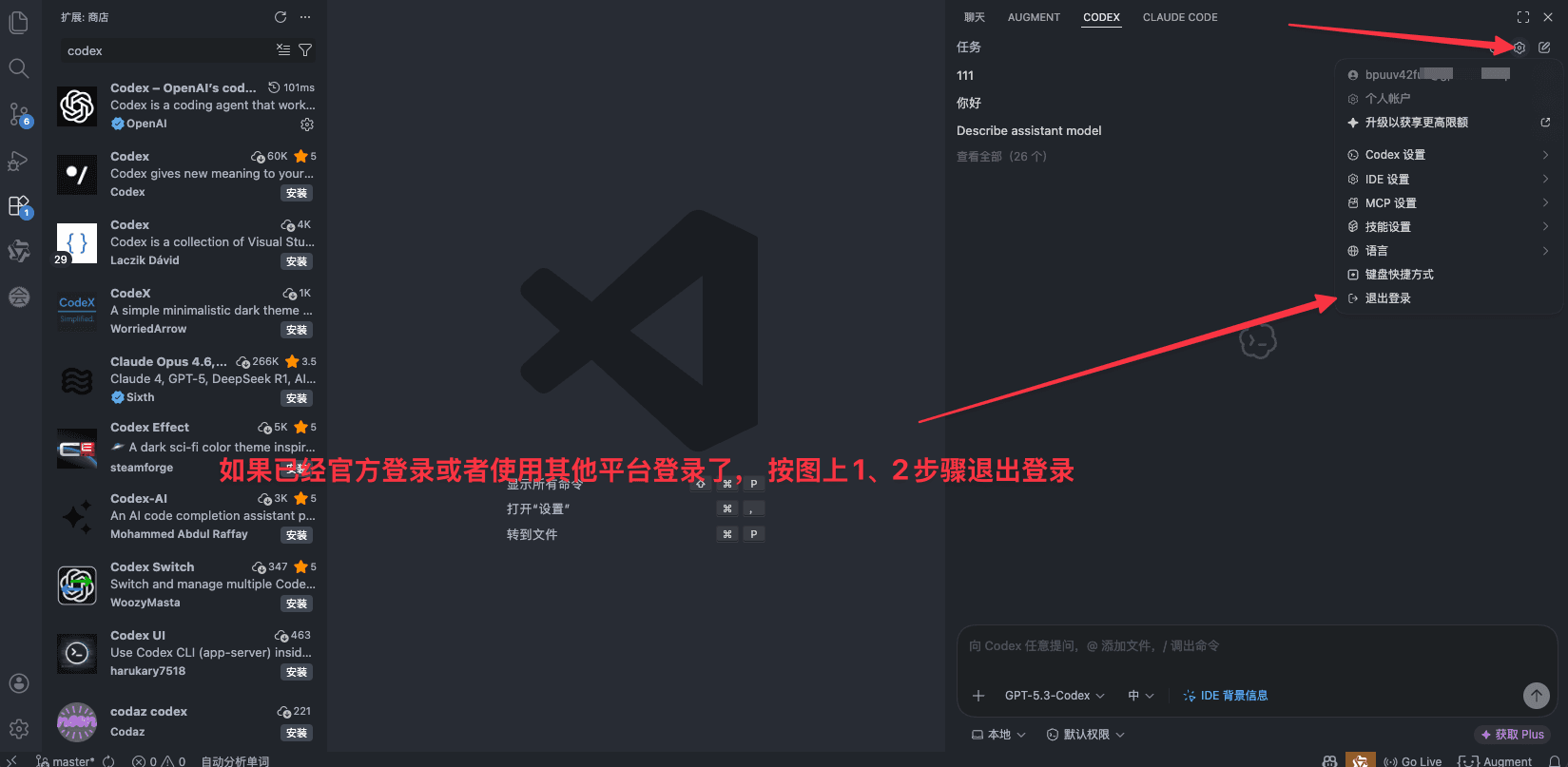
- 配置好后点击后就出现当前界面。
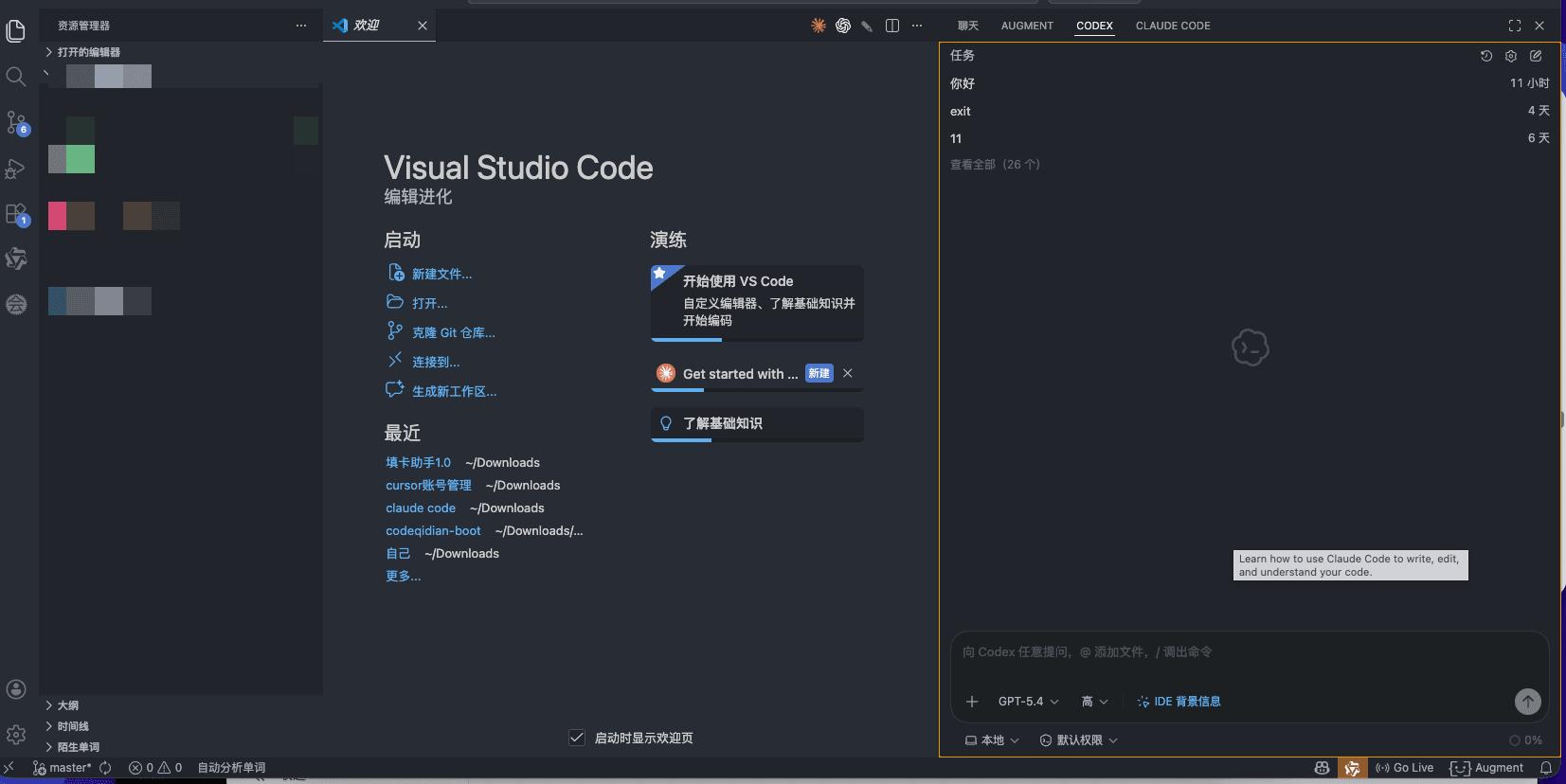
如果安装了CC Switch,就可以直接使用了。如有问题请联系群内客服。
使用官方终端:安装官方Codex CLI终端
npm i -g @openai/codexnpm命令无法使用,请参考 npm安装教程
使用官方Desktop应用
下载地址:https://chatgpt.com/zh-Hans-CN/codex/get-started/
安装后,使用CC Switch即可。
不使用CC Switch可看👇下面的不使用 CC Switch教程。
不使用CC Switch 配置方法
获取API密钥和base_url
- 打开API密钥界面,点击要使用的密钥栏-使用密钥:
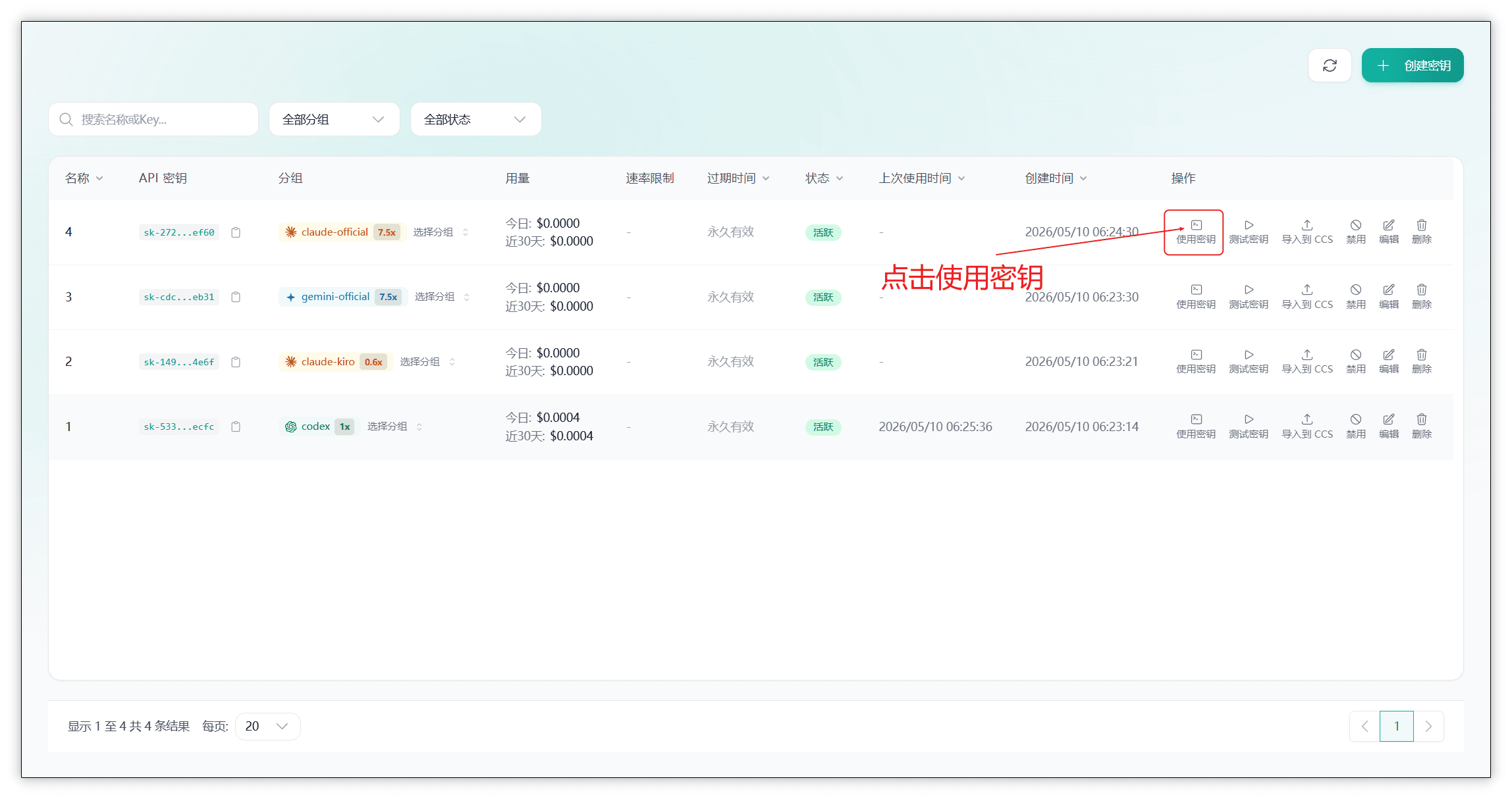
- 根据不同终端选择对应的配置:(如果没有且不会配置,可咨询群内客服帮忙配置)
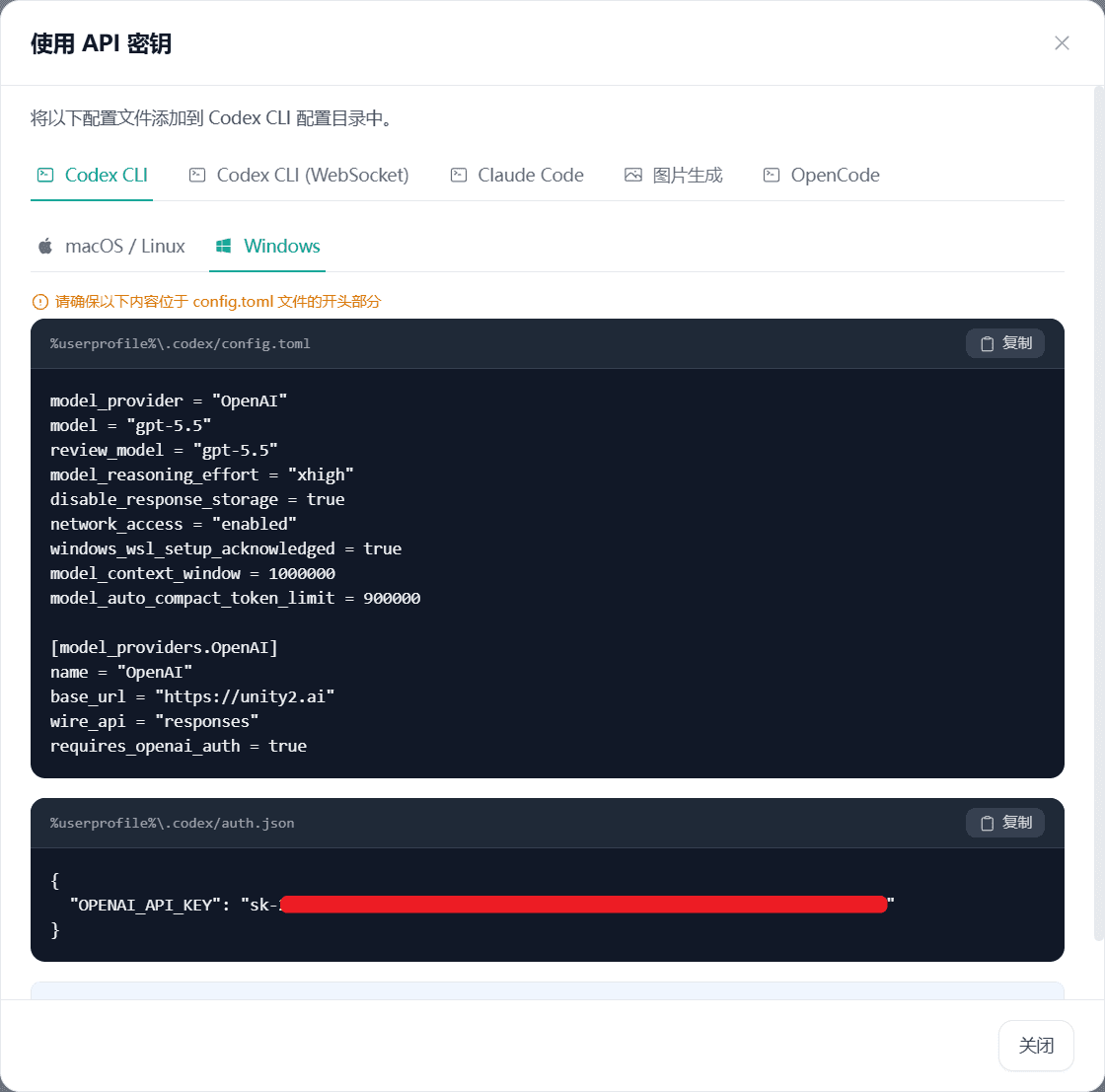
Windows 系统
配置 config.toml
- 创建 (如果不存在) 或编辑 C:\Users\{用户名}\.codex\config.toml,输入以下配置并保存。
model_provider = "OpenAI"
model = "gpt-5.5"
review_model = "gpt-5.5"
model_reasoning_effort = "xhigh"
disable_response_storage = true
network_access = "enabled"
windows_wsl_setup_acknowledged = true
model_context_window = 1000000
model_auto_compact_token_limit = 900000

[model_providers.OpenAI]
name = "OpenAI"
base_url = "https://unity2.ai"
wire_api = "responses"
requires_openai_auth = true
配置 auth.json
- 创建 (如果不存在) 或编辑 C:\Users\{用户名}\.codex\auth.json,输入以下配置并保存。(API KEY换成自己的)
{
  "OPENAI_API_KEY": "替换为您的API Key"
}
MacOS / Linux 系统
请确保配置目录存在。macOS/Linux 用户可运行 mkdir -p ~/.codex 创建目录。
配置 config.toml
- 创建或编辑 ~/.codex/config.toml,并填入以下内容
model_provider = "OpenAI"
model = "gpt-5.5"
review_model = "gpt-5.5"
model_reasoning_effort = "xhigh"
disable_response_storage = true
network_access = "enabled"
windows_wsl_setup_acknowledged = true
model_context_window = 1000000
model_auto_compact_token_limit = 900000

[model_providers.OpenAI]
name = "OpenAI"
base_url = "https://unity2.ai"
wire_api = "responses"
requires_openai_auth = true
配置 auth.json
- 创建 (如果不存在) 或编辑 ~/.codex/auth.json,输入以下配置并保存。(API KEY换成自己的)
{
  "OPENAI_API_KEY": "替换为您的API Key"
}
Codex Desktop 同时使用 Unity2.ai 中转和 ChatGPT 手机远端控制
💡 提示
**适用场景:**电脑端 Codex Desktop 继续走 Unity2.ai 中转额度,同时手机 ChatGPT App 可以远程控制电脑上的 Codex。
**一句话原理:**在 Codex 配置里保留 Unity2.ai 的中转地址和 API Key,同时打开 requires_openai_auth 和 remote_control,让 Codex 触发 ChatGPT 账号登录与远端控制能力。
开始前先确认
| 检查项 | 说明 |
|---|---|
| 电脑端 | 已安装 Codex Desktop,并已能正常打开。 |
| 手机端 | 已安装 ChatGPT App,且能登录同一个 ChatGPT 账号。 |
| 网络 | 电脑和手机都需要网络正常;如果手机端一直等待,优先检查代理、网络和工作空间。 |
| Windows 版本提醒 | 普通 Windows 用户不建议升级到 26.513.31313 版本,该版本可能会移除 remote_control 配置,导致手机远端控制不可用。 可以下载此版本:openai-codex |
配置思路
- 让 Codex 的模型请求仍然走 Unity2.ai:配置
model_provider、base_url和 API Key。 - 让 Codex 同时触发 ChatGPT 登录能力:在对应 provider 里加入
requires_openai_auth = true。 - 开启远端控制:加入
[features]下的remote_control = true。 - 电脑端和手机端登录同一个 ChatGPT 账号;Business 用户还要确认进入的是同一个工作空间。
Windows 配置方法
打开或创建下面这个文件:
C:\Users\你的用户名\.codex\config.toml在原有 Codex 配置基础上,重点确认有这两行:
requires_openai_auth = true

[features]
remote_control = true
完整示例可以参考下面写法。API Key 不要写在 config.toml 里,建议放到 auth.json。
model_provider = "OpenAI"
model = "gpt-5.5"
review_model = "gpt-5.5"
model_reasoning_effort = "xhigh"
disable_response_storage = true
network_access = "enabled"
windows_wsl_setup_acknowledged = true
model_context_window = 1000000
model_auto_compact_token_limit = 900000

[model_providers.OpenAI]
name = "OpenAI"
base_url = "https://unity2.ai"
wire_api = "responses"
requires_openai_auth = true

[features]
remote_control = true
然后打开或创建:
C:\Users\你的用户名\.codex\auth.json{
"OPENAI_API_KEY": "替换为您的 Unity2.ai API Key"
}macOS / Linux 配置方法
先确保配置目录存在:
mkdir -p ~/.codex打开或创建:
~/.codex/config.tomlmodel_provider = "OpenAI"
model = "gpt-5.5"
review_model = "gpt-5.5"
model_reasoning_effort = "xhigh"
disable_response_storage = true
network_access = "enabled"
model_context_window = 1000000
model_auto_compact_token_limit = 900000
[model_providers.OpenAI]
name = "OpenAI"
base_url = "https://unity2.ai"
wire_api = "responses"
requires_openai_auth = true
[features]
remote_control = true再打开或创建:
~/.codex/auth.json{
"OPENAI_API_KEY": "替换为您的 Unity2.ai API Key"
}手机端远端控制设置
- 保存配置后,完全退出并重新打开电脑端 Codex Desktop。
- 手机打开 ChatGPT App,登录和电脑端同一个 ChatGPT 账号。
- 如果是 Business / Team 用户,先点右上角设置,确认当前使用的是正确工作空间,不要停留在默认个人 Free 空间。
- Business / Team 的管理员账号需要进入工作空间设置,找到权限和角色相关设置,允许远端控制。
- 手机端进入 Codex 远端控制入口,按提示完成登录和 MFA 验证。完成后即可在手机上控制电脑端 Codex。
❗ 提示
Windows 版 Codex Desktop 不一定会弹出明显的电脑端通知。只要手机 ChatGPT App 里能进入并连接 Codex,就可以按手机端流程继续。
如何确认没有误用 ChatGPT 订阅额度?
正常情况下,模型请求仍然走 Unity2.ai 中转,因为 model_provider 指向的是你配置的中转 provider,登录 ChatGPT 主要用于触发远端控制能力。
| 验证方法 | 怎么看结果 |
|---|---|
| 查看 Unity2.ai 后台消耗 | 如果请求正常扣 Unity2.ai 额度,说明模型调用走的是中转。 |
| 临时移除 Unity2.ai API Key 后再测试 | 如果出现重试或请求失败,说明 Codex 依赖的是中转 Key,而不是直接消耗 ChatGPT 订阅。 |
常见问题
| 问题 | 处理方法 |
|---|---|
| 手机 Codex 一直显示等待中 | 先检查手机 ChatGPT 是否切到正确账号和正确工作空间;再检查电脑端 Codex 是否已重启、网络和代理是否正常。 |
| Business 用户连不上 | 确认手机端不是默认个人空间,而是切到了 Business 工作空间;管理员还要在工作空间权限中允许远端控制。 |
Windows 一启动就删掉 remote_control | 大概率是 Codex Desktop 版本问题。可尝试降级到可用旧版,并关闭 Microsoft Store 自动更新。 |
| 如何尽量避免自动升级 | Windows 可先关闭 Microsoft Store 自动更新,再在 PowerShell 执行 [Environment]::SetEnvironmentVariable("CODEX_SPARKLE_ENABLED", "false", "User")。 |
| 每次手机打开都要扫码 | 正常情况下连接状态应该能持久化;如果每次都要扫码,优先检查网络、代理、账号空间和 Codex Desktop 版本。 |
| 手机端思考强度能不能改 | 目前帖子反馈暂时不能直接在手机端改,建议仍以电脑端配置为准。 |
✅ 提示
**推荐给客户的简短说明:**如果你想用手机 ChatGPT 远程控制电脑上的 Codex,同时模型请求继续走 Unity2.ai,只需要在 Codex 的 config.toml 里保留 Unity2.ai 中转配置,并额外开启 requires_openai_auth = true 和 remote_control = true。配置完成后重启电脑端 Codex,再用同一个 ChatGPT 账号在手机端连接即可。
Gemini CLI 使用配置教程
下载使用
⚠️ 提示
官方扩展目前是走的是 Google Cloud (GCP) 路线,所以必须要登陆自己Google账号选择项目空间才可使用。所以不可使用官方扩展。其他第三方插件这里不推荐。
使用官方终端:安装官方Gemini CLI终端
npm install -g @google/gemini-clinpm命令无法使用,请参考 npm安装教程
如果安装了CC Switch,就可以直接使用了。如有问题请联系群内客服。
不使用CC Switch 配置方法
获取API密钥和base_url
- 打开API密钥界面,点击要使用的密钥栏-使用密钥:
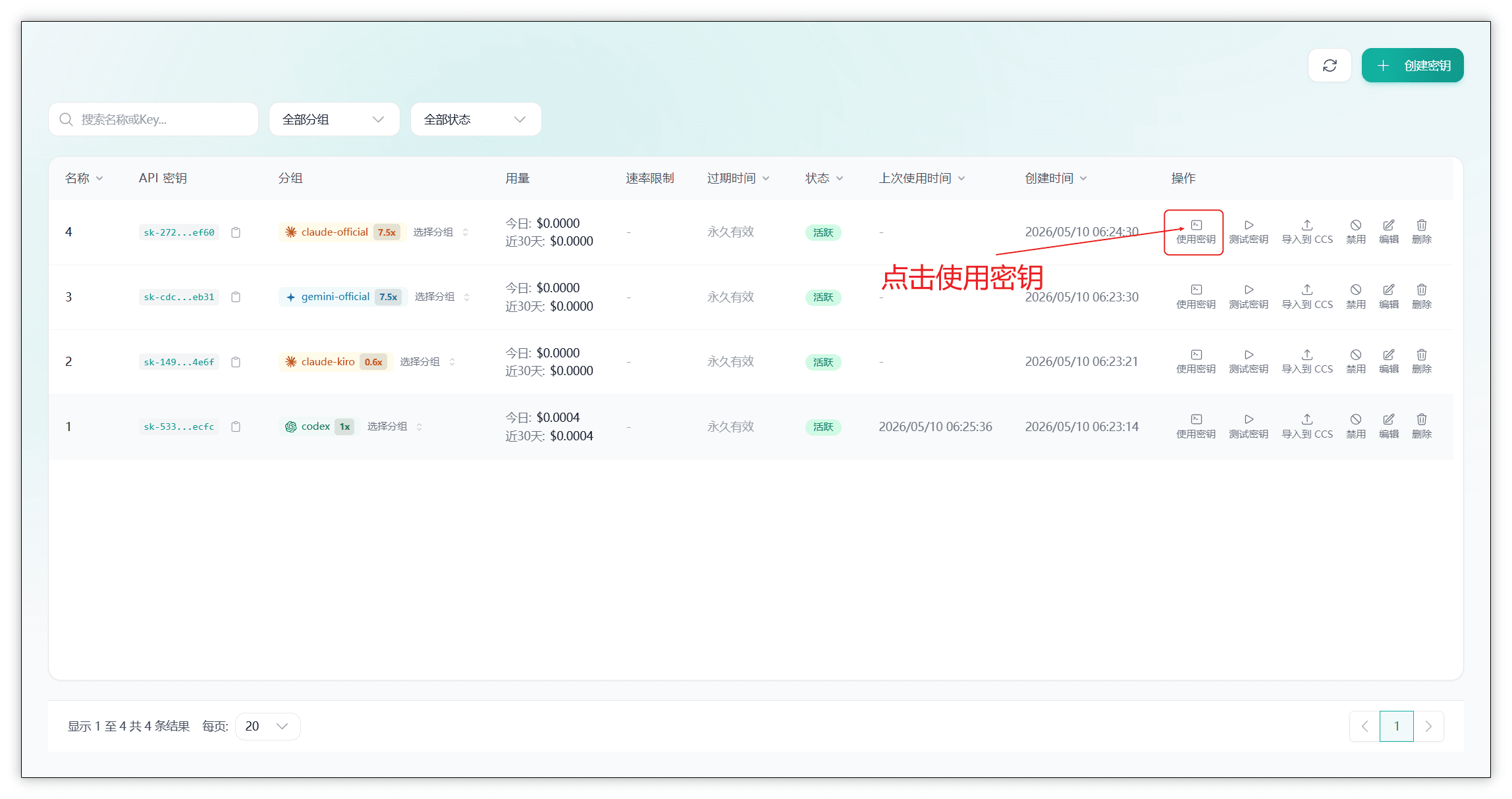
- 根据不同终端选择对应的配置:(如果没有且不会配置,可咨询群内客服帮忙配置)
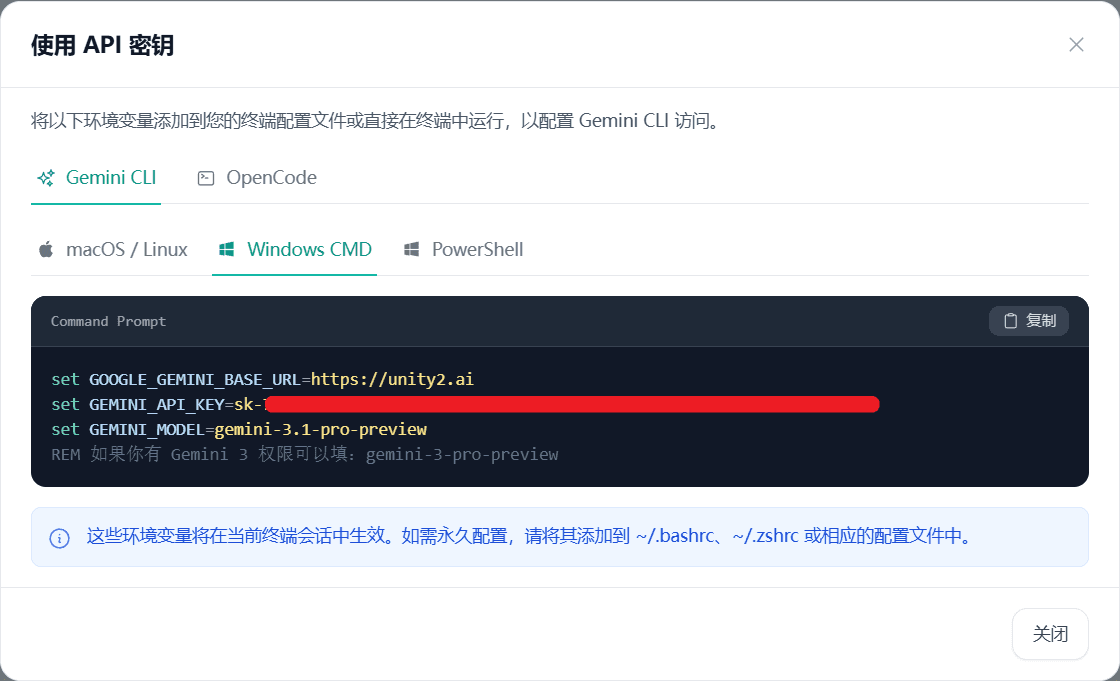
Window 系统
配置 .env
- 创建 (如果不存在) 或编辑
C:\Users\\{用户名\}\.gemini\.env,输入以下配置并保存。
GEMINI_API_KEY=替换为您自己的API-KEY 【不要带引号等特殊符号】
GOOGLE_GEMINI_BASE_URL=https://unity2.ai
配置 settings.json
- 创建 (如果不存在) 或编辑 C:\Users\{用户名}\.gemini\settings.json,输入以下配置并保存。
{
  "security": {
    "auth": {
      "selectedType": "gemini-api-key"
    }
  }
}
MacOS / Linux 系统
请确保配置目录存在。macOS/Linux 用户可运行 mkdir -p ~/.gemini 创建目录。
配置 .env
- 创建或编辑
~/.codex/.env,并填入以下内容
GEMINI_API_KEY=替换为您自己的API-KEY 【不要带引号等特殊符号】
GOOGLE_GEMINI_BASE_URL=https://unity2.ai- 创建或编辑
~/.codex/settings.json,并填入以下内容
{
  "security": {
    "auth": {
      "selectedType": "gemini-api-key"
    }
  }
}
OpenCode 使用配置教程
下载使用
⚠️ 提示
opencode比较特殊,适合没有固定使用模型的用户使用。 目前官方扩展并不完善不推荐使用,其他第三方插件这里不推荐。
使用官方终端:安装官方OpenCode CLI终端
npm i -g opencode-ainpm命令无法使用,请参考 npm安装教程
使用官方应用:安装官方应用
下载地址:https://opencode.ai/zh/download
安装使用即可。
不使用CC Switch 配置方法
获取API密钥和base_url
- 打开API密钥界面,点击要使用的密钥栏-使用密钥:
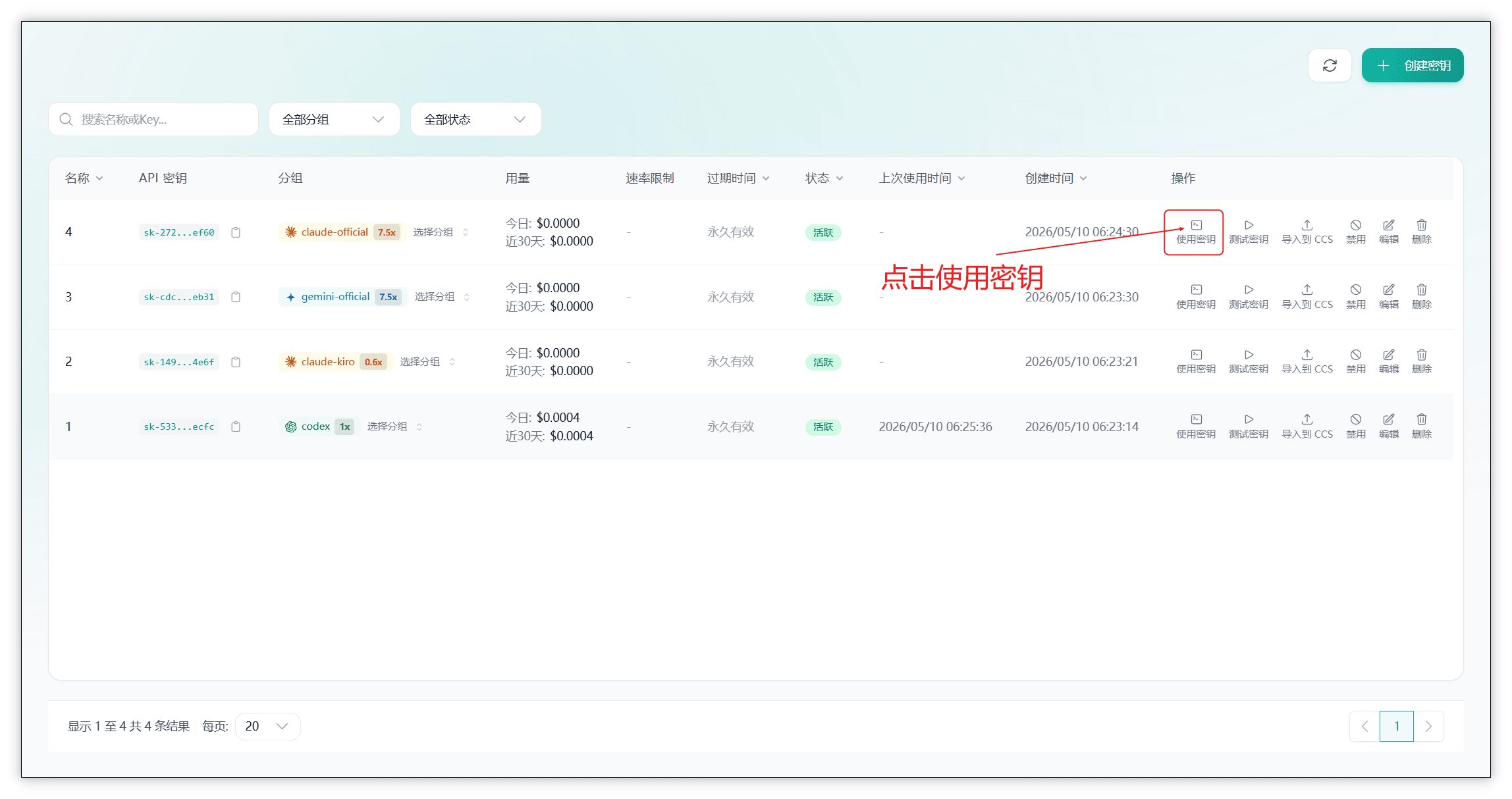
- 根据不同终端选择对应的配置:(如果没有且不会配置,可咨询群内客服帮忙配置)
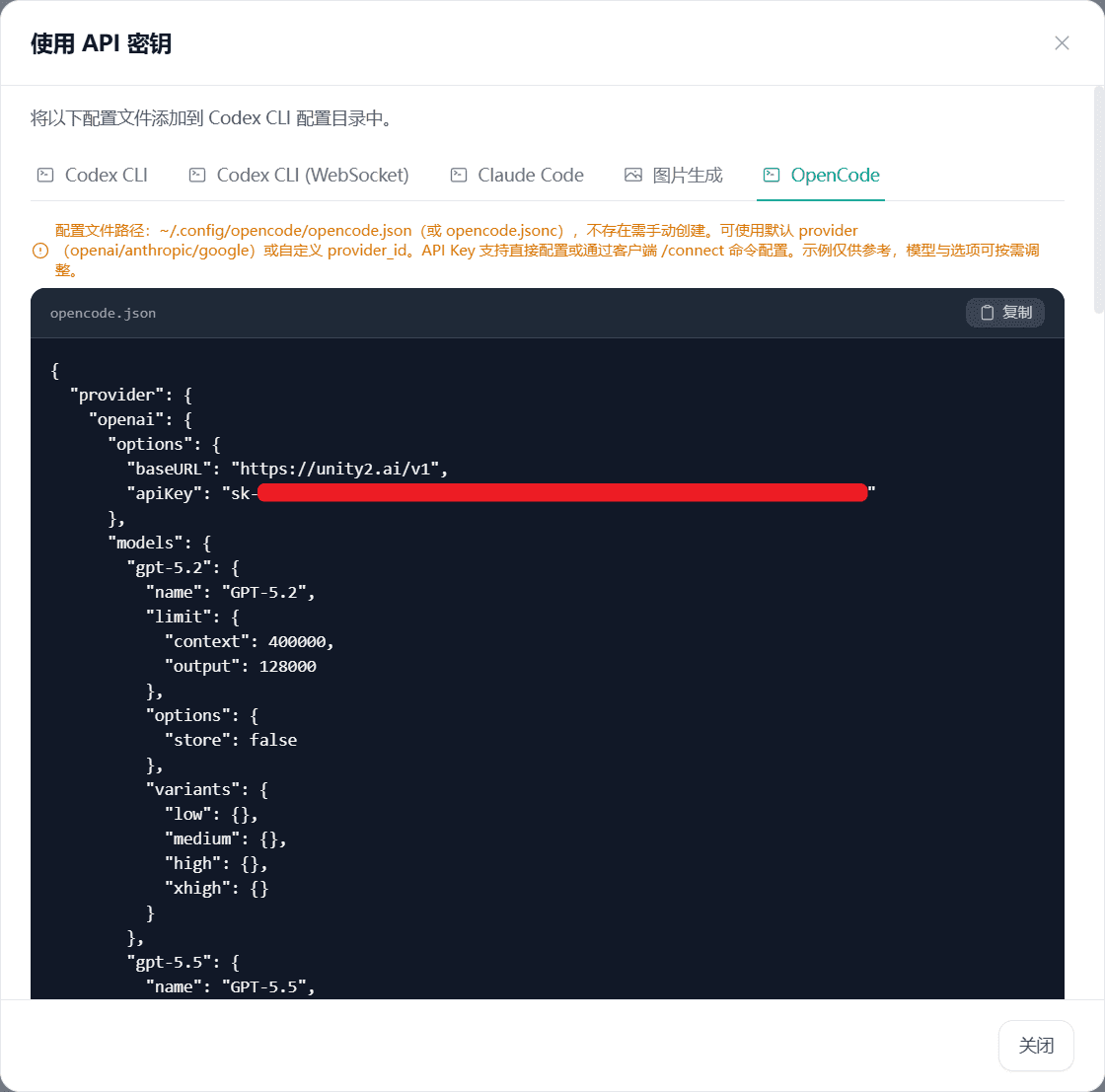
Window 系统
配置 opencode.json
- 创建 (如果不存在) 或编辑
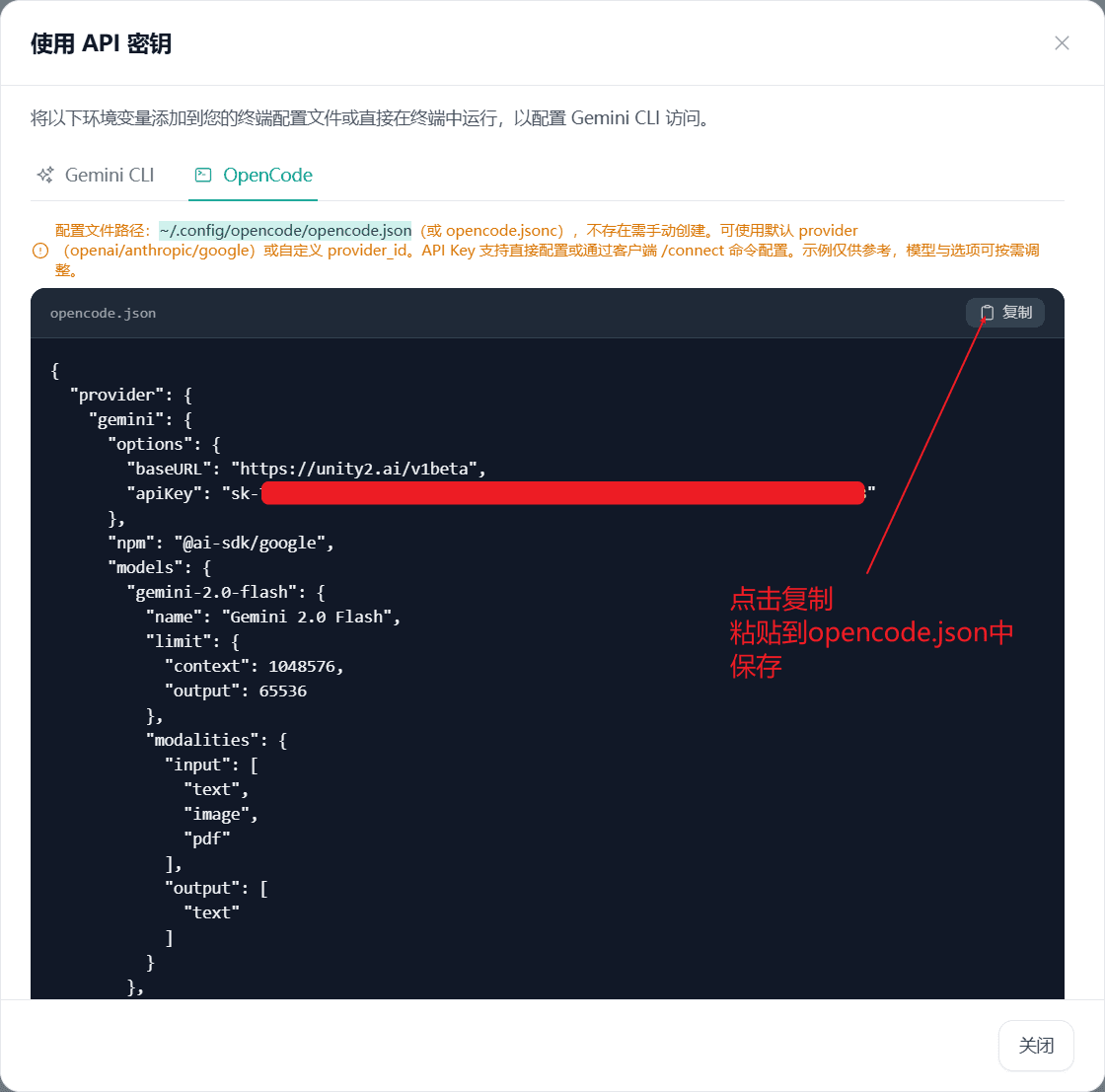
C:\Users\\{用户名\}\.config\opencode\opencode.json - 从自己的API密钥处,选择要使用的模型分组密钥,选择使用密钥,选择‘OpenCode’选项,将下面的内容复制到opencode.json文件中,保存即可。
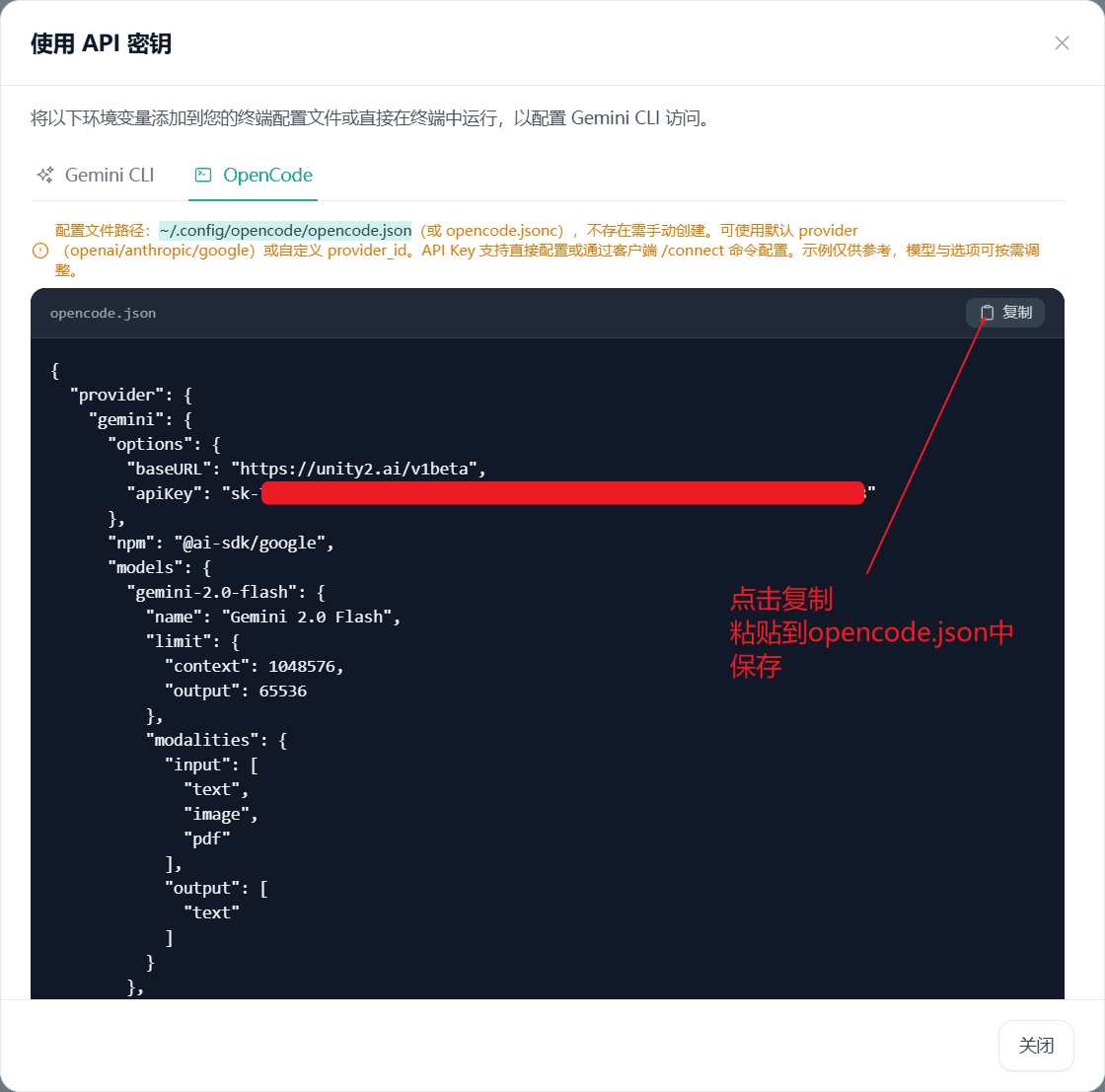
- 以下配置为gemini模型分组参考示例:
{
  "provider": {
    "gemini": {
      "options": {
        "baseURL": "https://unity2.ai/v1beta",
        "apiKey": "替换为您自己的API-KEY"
      },
      "npm": "@ai-sdk/google",
      "models": {
        "gemini-2.0-flash": {
          "name": "Gemini 2.0 Flash",
          "limit": {
            "context": 1048576,
            "output": 65536
          },
          "modalities": {
            "input": [
              "text",
              "image",
              "pdf"
            ],
            "output": [
              "text"
            ]
          }
        },
        "gemini-2.5-flash": {
          "name": "Gemini 2.5 Flash",
          "limit": {
            "context": 1048576,
            "output": 65536
          },
          "modalities": {
            "input": [
              "text",
              "image",
              "pdf"
            ],
            "output": [
              "text"
            ]
          }
        },
        "gemini-2.5-pro": {
          "name": "Gemini 2.5 Pro",
          "limit": {
            "context": 2097152,
            "output": 65536
          },
          "modalities": {
            "input": [
              "text",
              "image",
              "pdf"
            ],
            "output": [
              "text"
            ]
          },
          "options": {
            "thinking": {
              "budgetTokens": 24576,
              "type": "enabled"
            }
          }
        },
        "gemini-3-flash-preview": {
          "name": "Gemini 3 Flash Preview",
          "limit": {
            "context": 1048576,
            "output": 65536
          },
          "modalities": {
            "input": [
              "text",
              "image",
              "pdf"
            ],
            "output": [
              "text"
            ]
          }
        },
        "gemini-3-pro-preview": {
          "name": "Gemini 3 Pro Preview",
          "limit": {
            "context": 1048576,
            "output": 65536
          },
          "modalities": {
            "input": [
              "text",
              "image",
              "pdf"
            ],
            "output": [
              "text"
            ]
          },
          "options": {
            "thinking": {
              "budgetTokens": 24576,
              "type": "enabled"
            }
          }
        },
        "gemini-3.1-pro-preview": {
          "name": "Gemini 3.1 Pro Preview",
          "limit": {
            "context": 1048576,
            "output": 65536
          },
          "modalities": {
            "input": [
              "text",
              "image",
              "pdf"
            ],
            "output": [
              "text"
            ]
          },
          "options": {
            "thinking": {
              "budgetTokens": 24576,
              "type": "enabled"
            }
          }
        }
      }
    }
  },
  "$schema": "https://opencode.ai/config.json"
}
MacOS / Linux 系统
请确保配置目录存在。macOS/Linux 用户可运行 mkdir -p ~/.config/opencode 创建目录。
配置 opencode.json
- 创建或编辑
~/.config/opencode/opencode.json - 从自己的API密钥处,选择要使用的模型分组密钥,选择使用密钥,选择‘OpenCode’选项,将下面的内容复制到opencode.json文件中,保存即可。
🦞OpenClaw 小龙虾配置教程
- 打开API密钥界面,复制自己的API-key。(一定要根据您需要的模型来选择不同的分组,如果不明白可以看这里:选择分组和模型的教程)
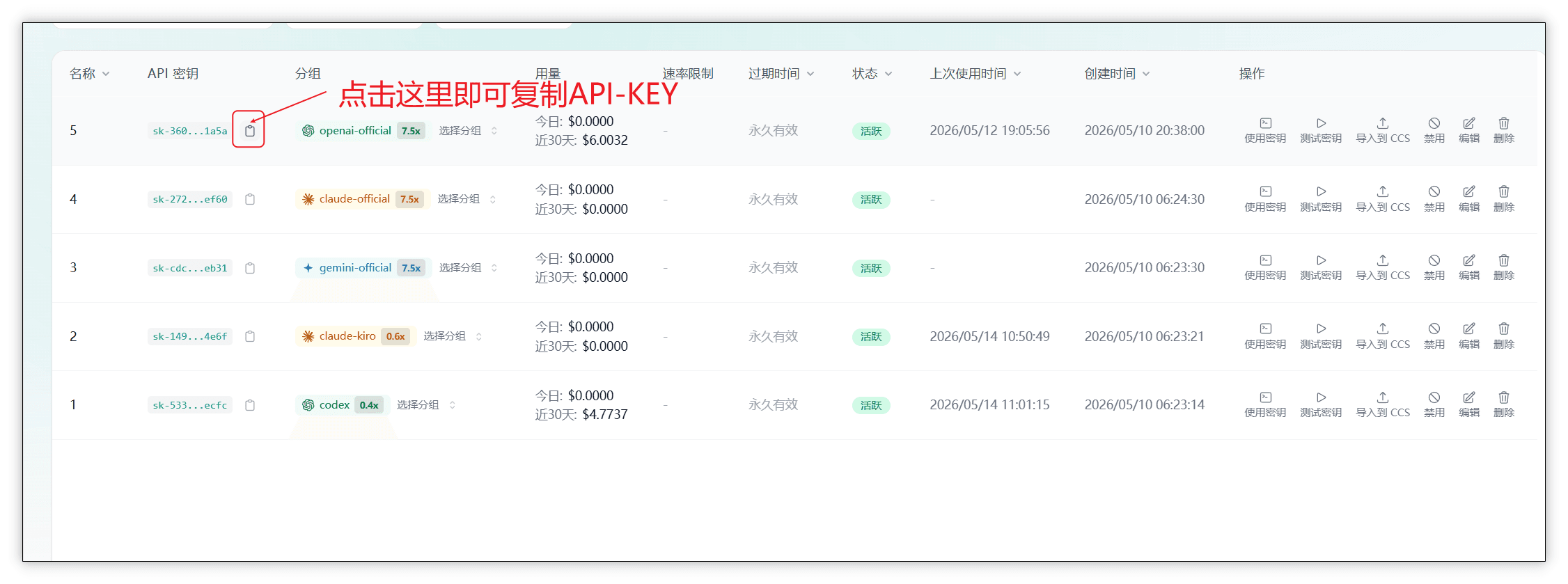
复制下来的API-KEY记好。然后打开小龙虾的配置文件
Windows 系统:C:\Users\\{用户名\}\.openclaw\openclaw.json
Macos / Linux 系统 : ~/.openclaw/openclaw.json
  "models": {
    "mode": "merge",
    "providers": {
      "unity2": {
        "baseUrl": "https://unity2.ai/v1",
        "apiKey": "替换为您的API-KEY",
        "api": "openai-completions",
        "models": [
          {
            "id": "gpt5.5", //这里需要改为您需要的模型
            "name": "GPT-5.5", //这个是显示的模型名字,可以随便写。
            "contextWindow": 200000,  //这是上下文窗口
            "maxTokens": 8192 // 这是单次最大生成长度
          }
        ]
      }
    }
  },
找到您的配置文件的 "models" 键,将里面的内容替换为上面的即可。一定不要动其他的配置内容。保证是替换的 "models" 里面的内容。
配置更改后如图:(只更改models里面的内容,其他的内容不要动!)
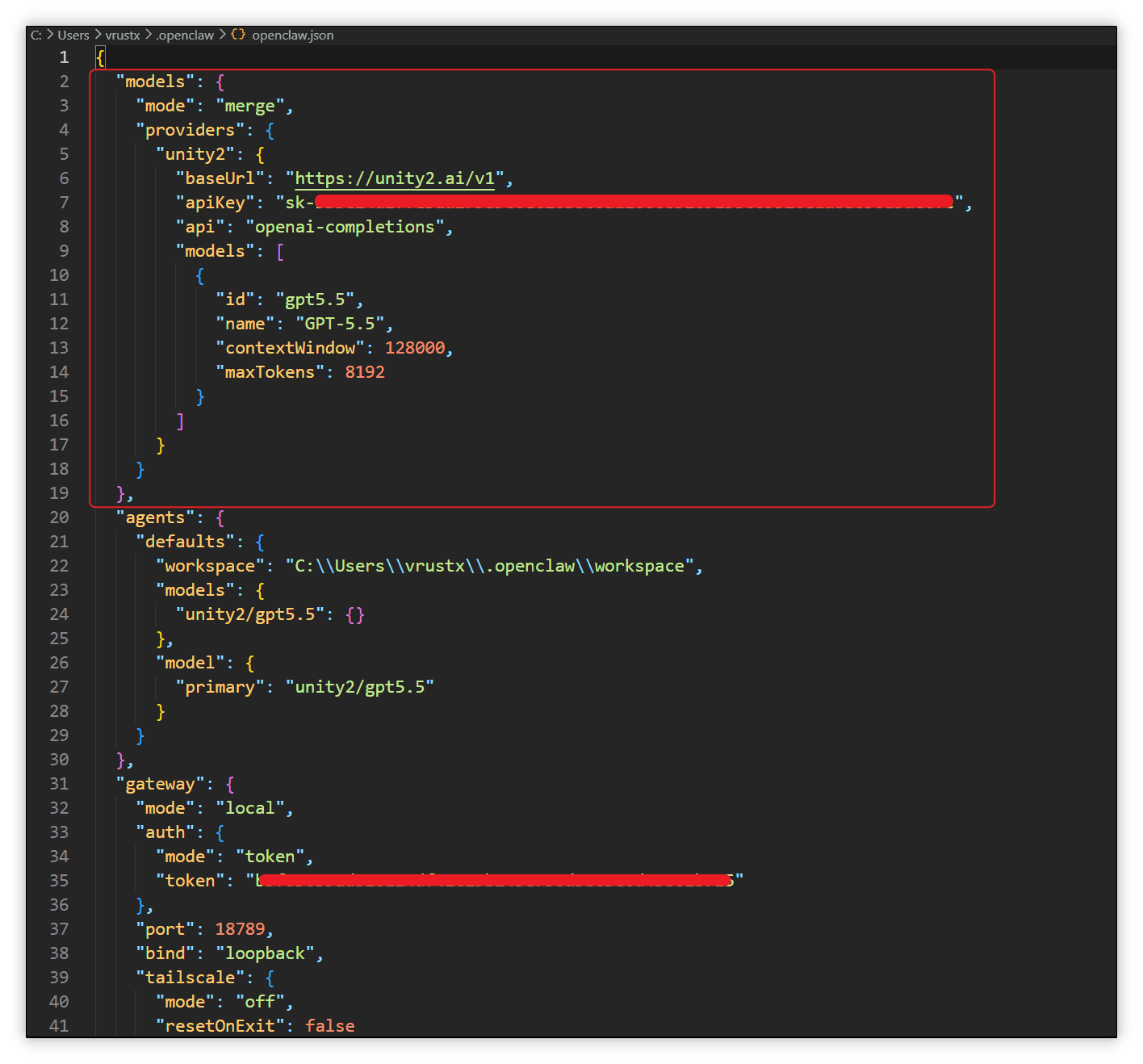
更改好以后,控制台输入: openclaw gateway restart 重启即可。
🐎爱马仕 Hermes 配置教程
- 打开API密钥界面,复制自己的API-key。(一定要根据您需要的模型来选择不同的分组,如果不明白可以看这里:选择分组和模型的教程)
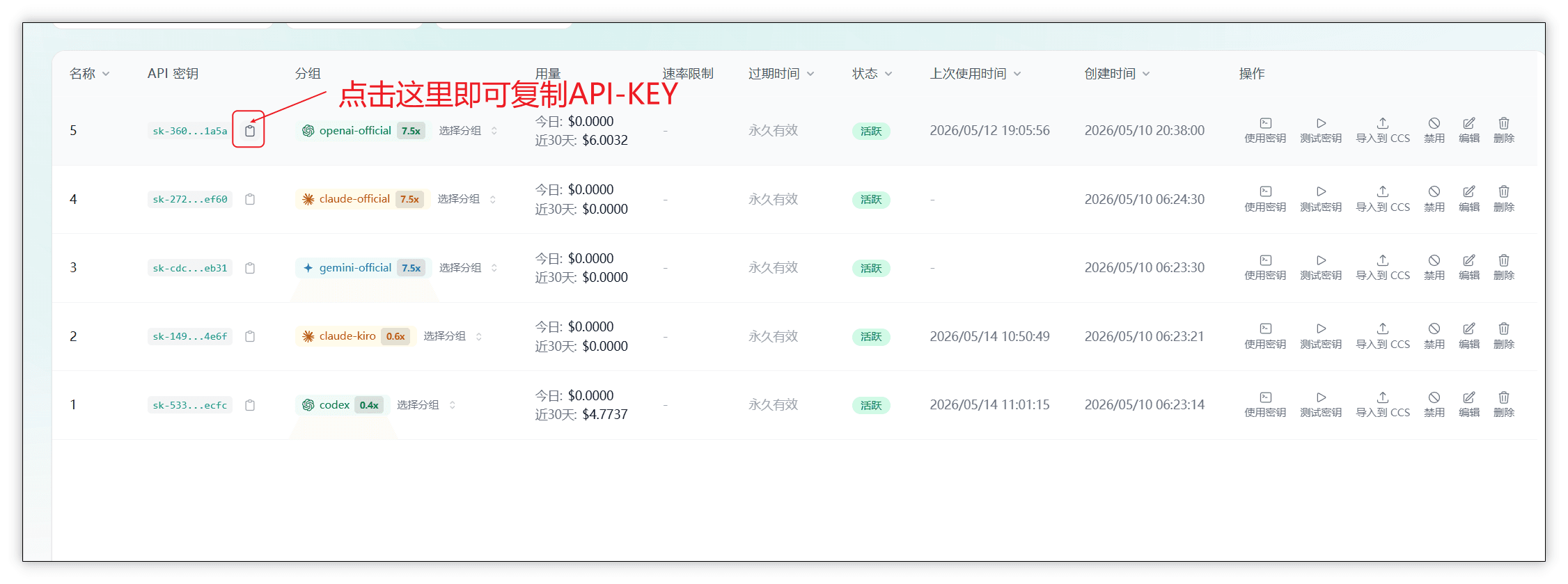
复制下来的 API-KEY 记好。然后打开小龙虾的配置文件
Windows的WSL 系统:打开我的电脑->选择左侧列表的Linux->{wsl系统}->home->{用户名}->.hermes->config.yaml

Macos / Linux 系统 : ~/.hermes/config.yaml
model:
  default: gpt-5.5
  provider: custom
  base_url: "https://unity2.ai/v1"
  api_key: "输入您的API-KEY "
找到配置文件后,将 model 和model下的内容 替换为上面的内容即可。不要动其他的,一定注意格式,default等前面都有两个空格。这个格式不可以错。这是配置文件的格式要求。推荐直接复制代码后更改自己的API-KEY完成配置。
配置如图:
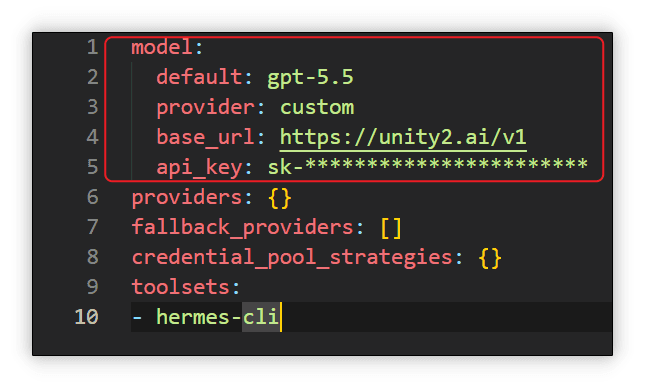
保存后使用指令 hermes gateway restart 重启即可。
终端中使用的配置方式(不使用CC Switch)
打开API密钥界面,点击要使用的密钥栏-使用密钥:
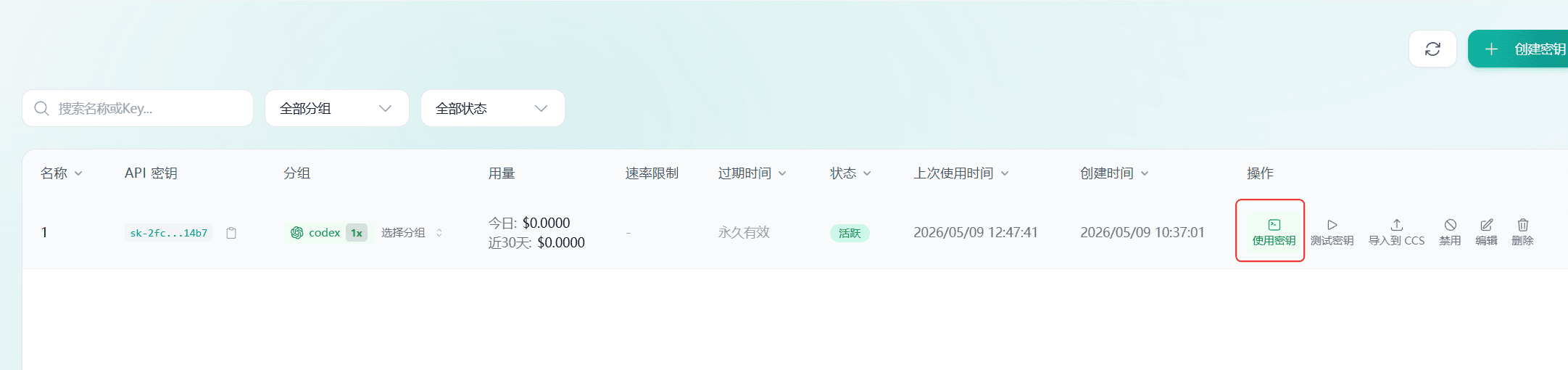
根据不同平台选择对应的配置:(如果没有且不会配置,可咨询群内客服帮忙配置)
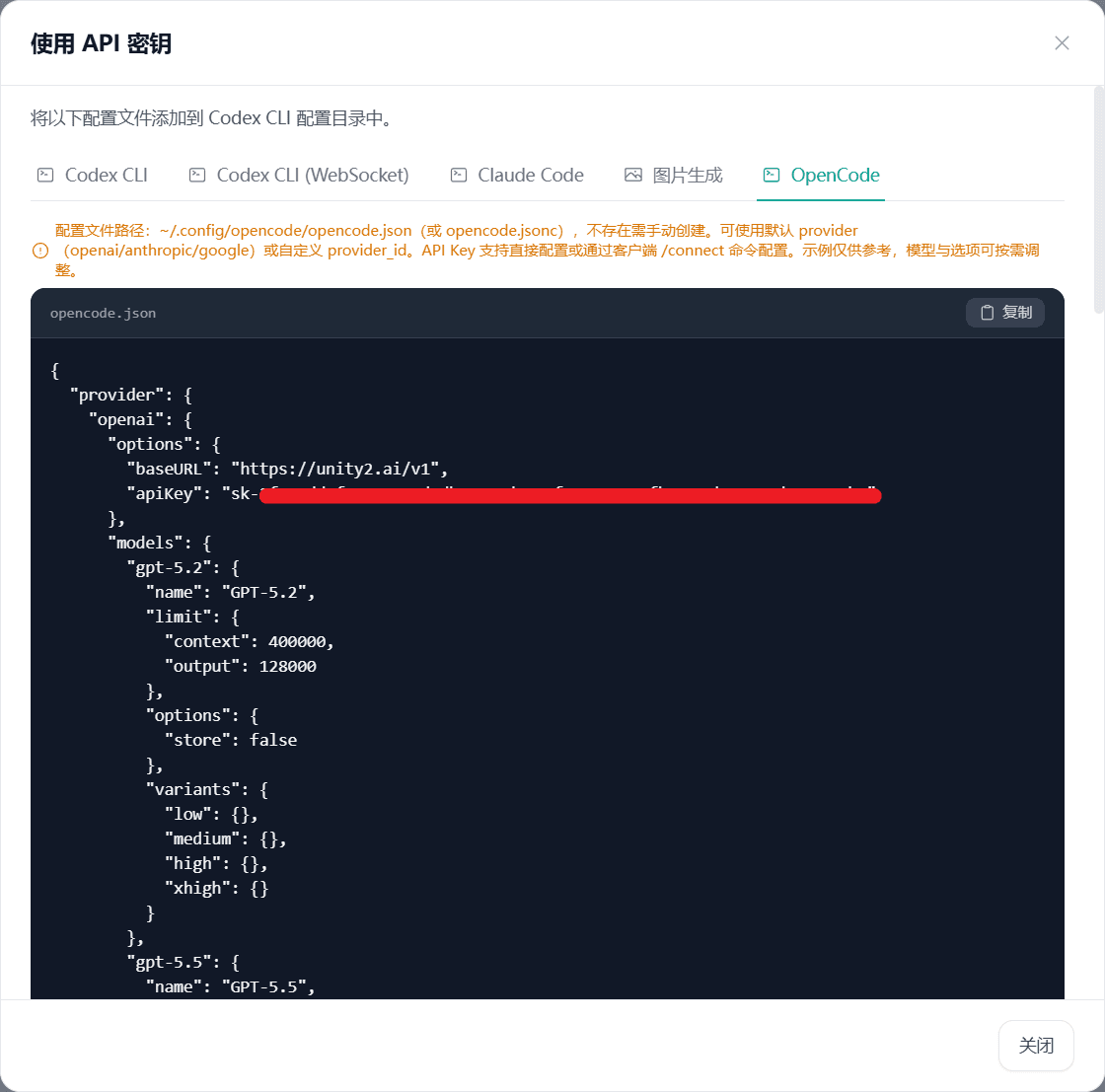
根据不同终端、不同模型的配置要求,将页面内的内容修改到对应终端的配置文件中即可。
如果有配置或其他问题可联系群内客服帮您解决。
Claude Code通用验证方法
在所有系统中,可以通过以下命令验证是否设置成功:
# macOS/Linux
echo $ANTHROPIC_BASE_URL
echo $ANTHROPIC_AUTH_TOKEN

# Windows PowerShell
echo $env:ANTHROPIC_BASE_URL
echo $env:ANTHROPIC_AUTH_TOKEN

# Windows CMD
echo %ANTHROPIC_BASE_URL%
echo %ANTHROPIC_AUTH_TOKEN%
怎么知道自己选择哪个分组,能使用什么模型呢?
- 打开我们的模型界面:https://unity2.ai/models
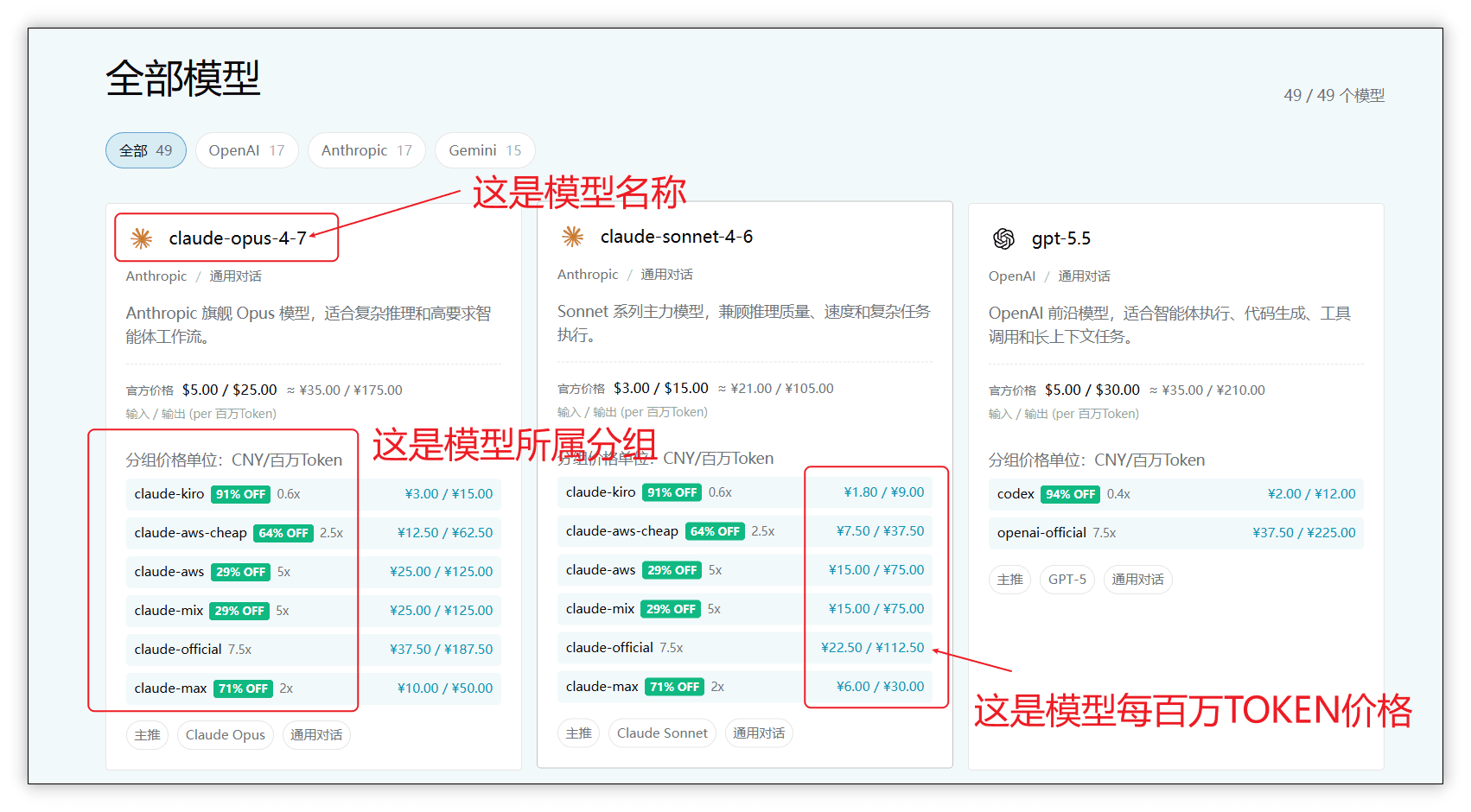
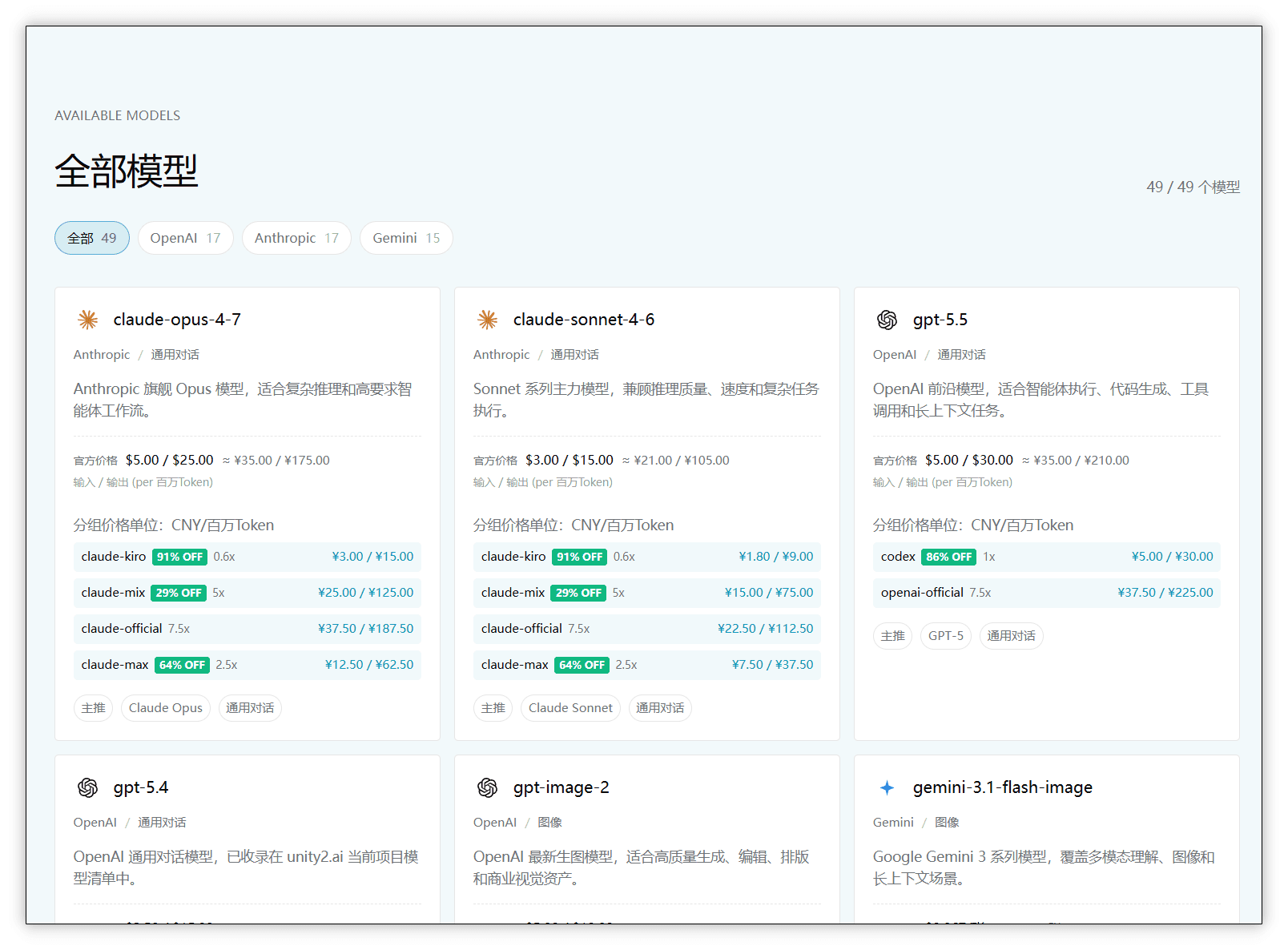
- 根据您需要的模型,找到对应的模型卡片,可以参考截图信息,找到对应支持的分组,和价格。记好您需要的分组,然后在API密钥页创建自己需要的分组即可。
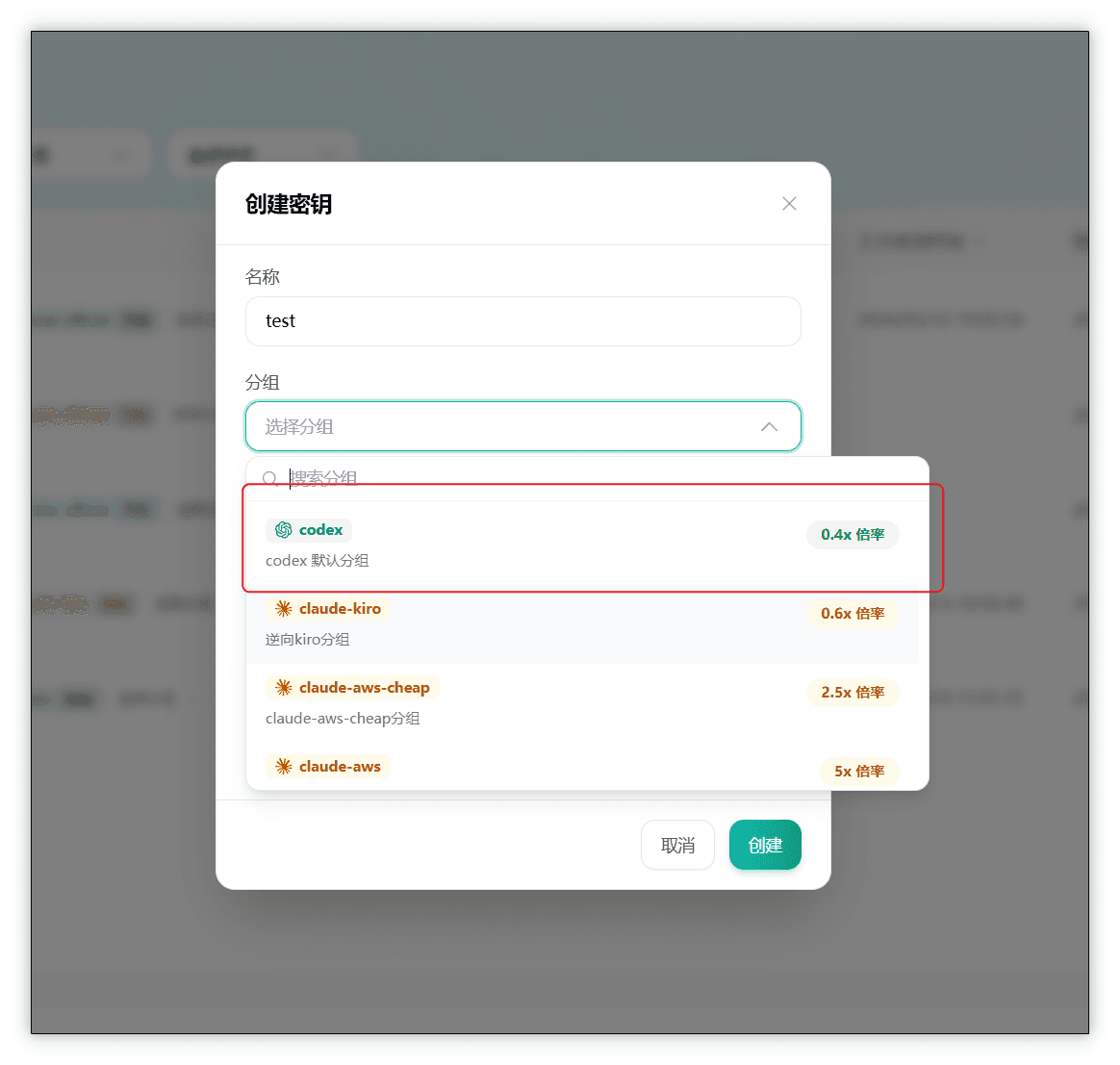
- 比如,我确定了我要使用gpt-5.5,那我分组选择就可以选择0.4X倍率的,或者7.5X倍率的官方分组。
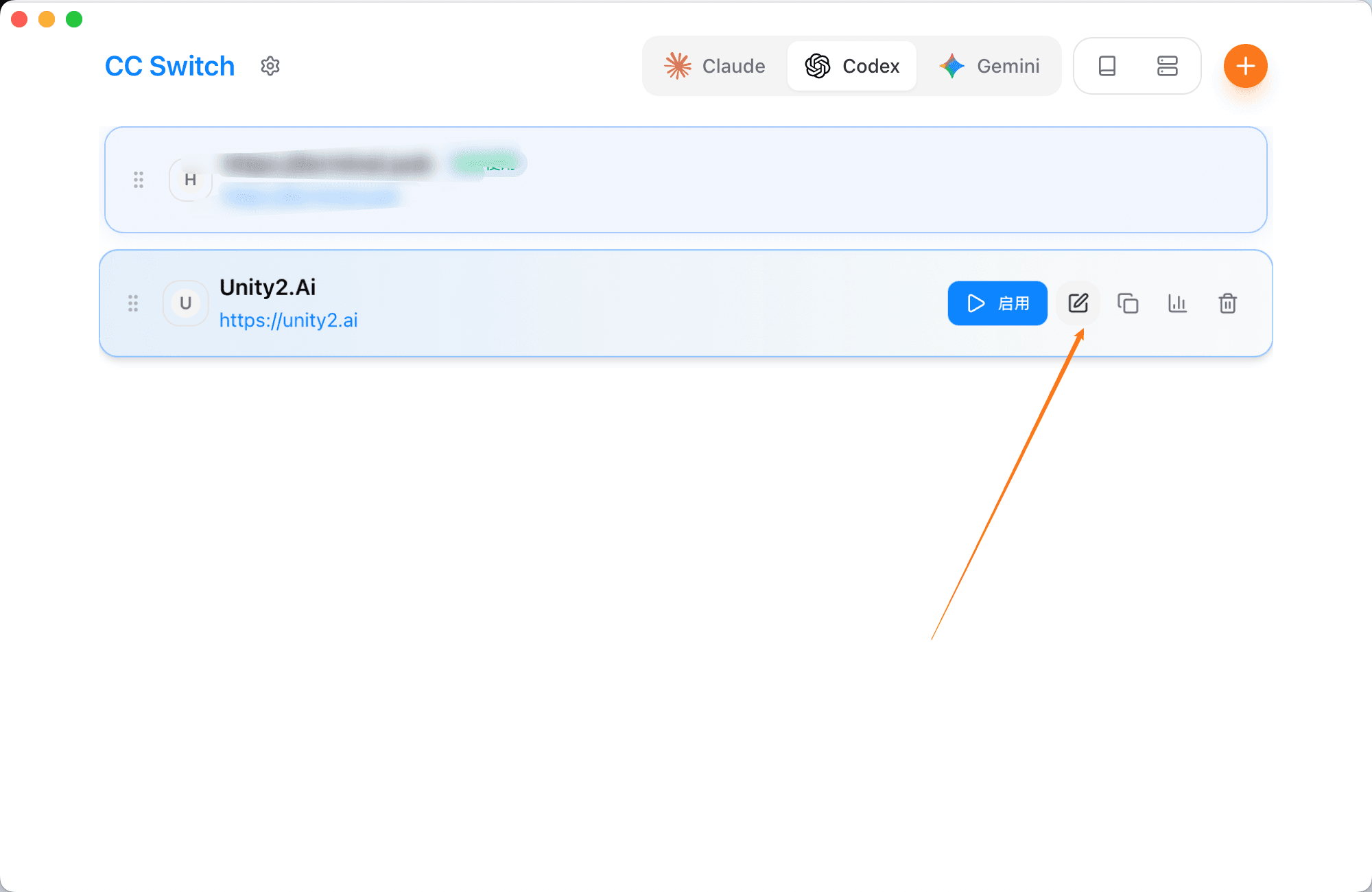
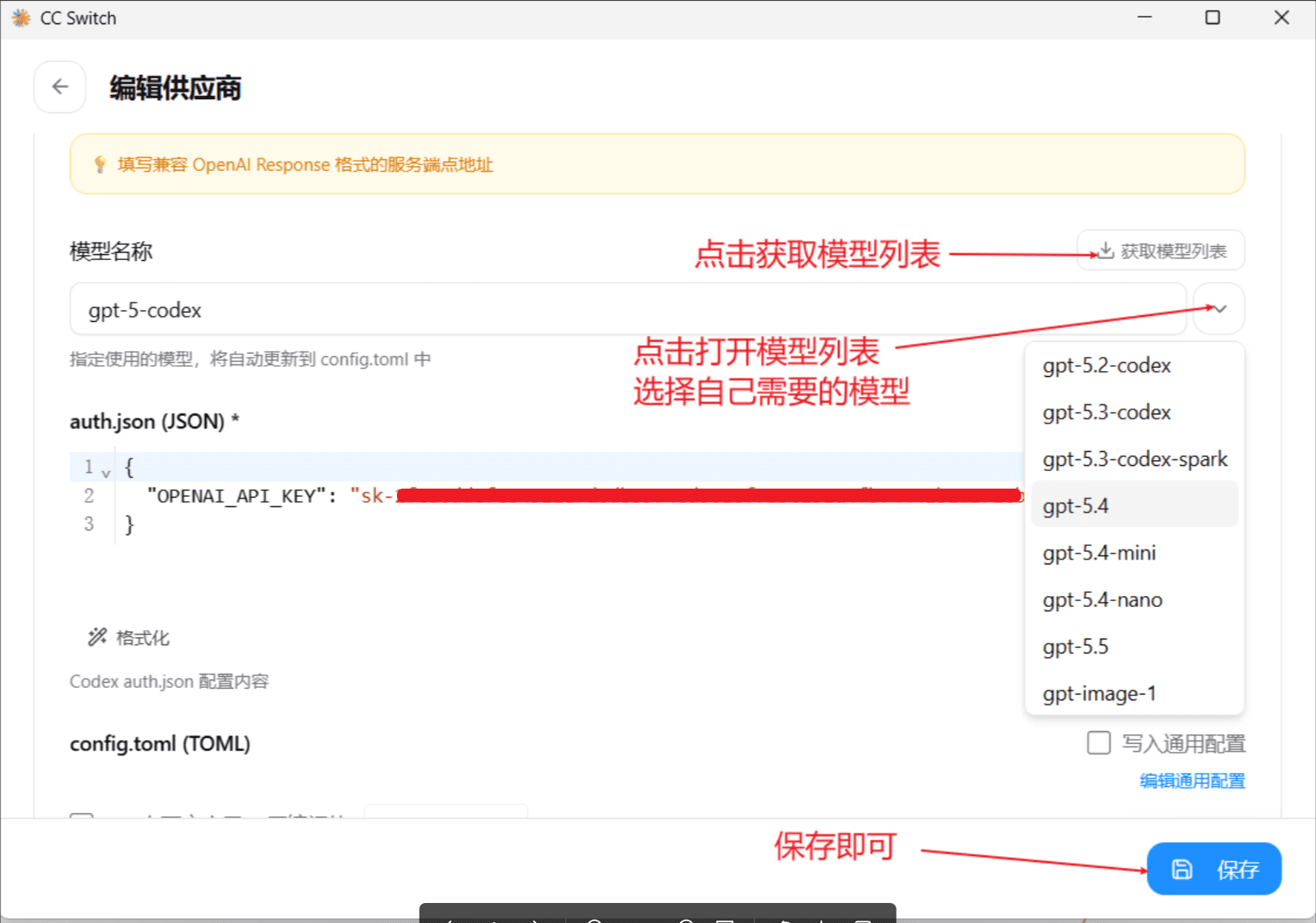
🔁CC Switch切换模型的使用方法
使用 OpenAI-image2 生图
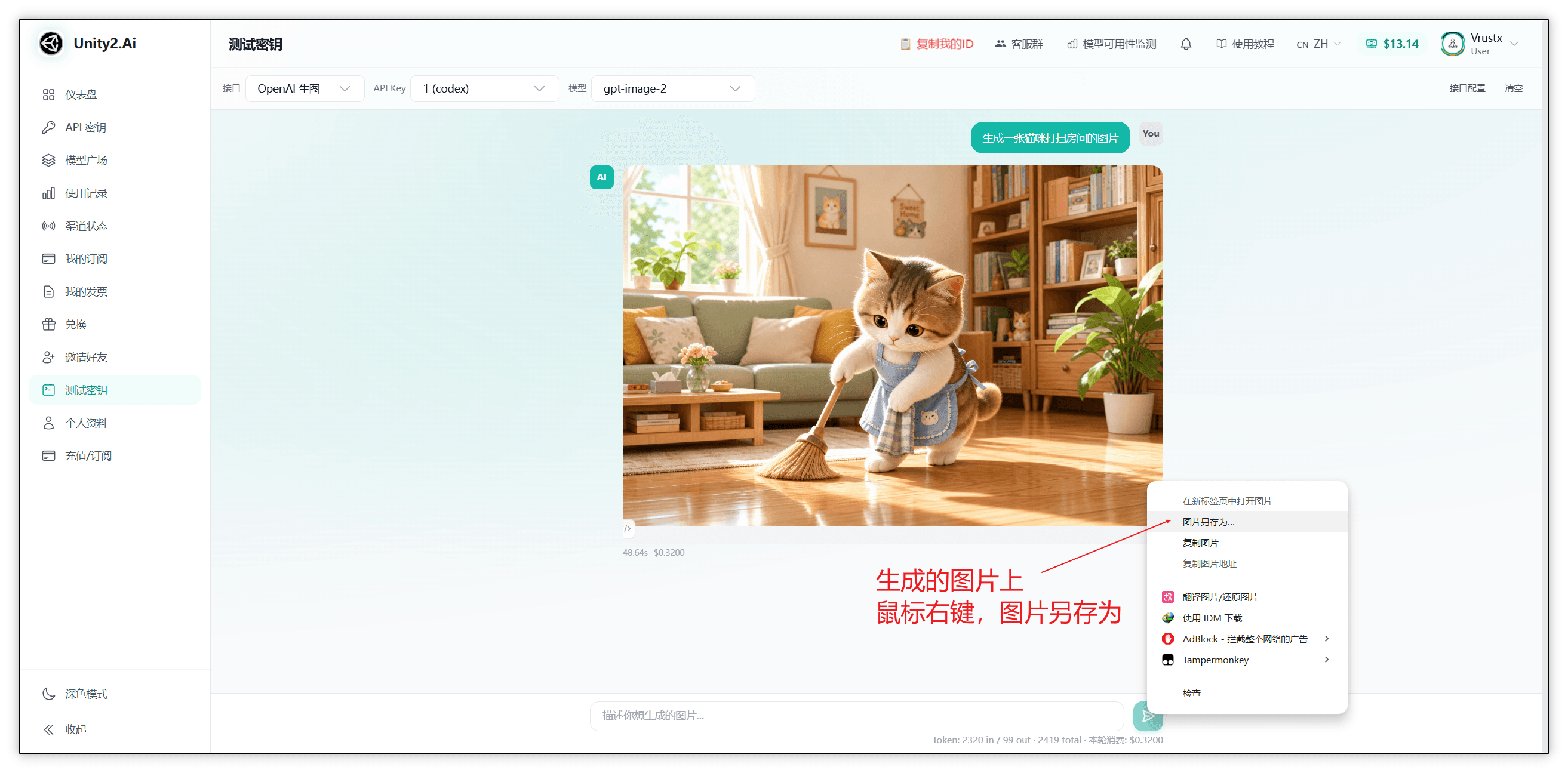
使用我们的网页生图
- 打开测试密钥页
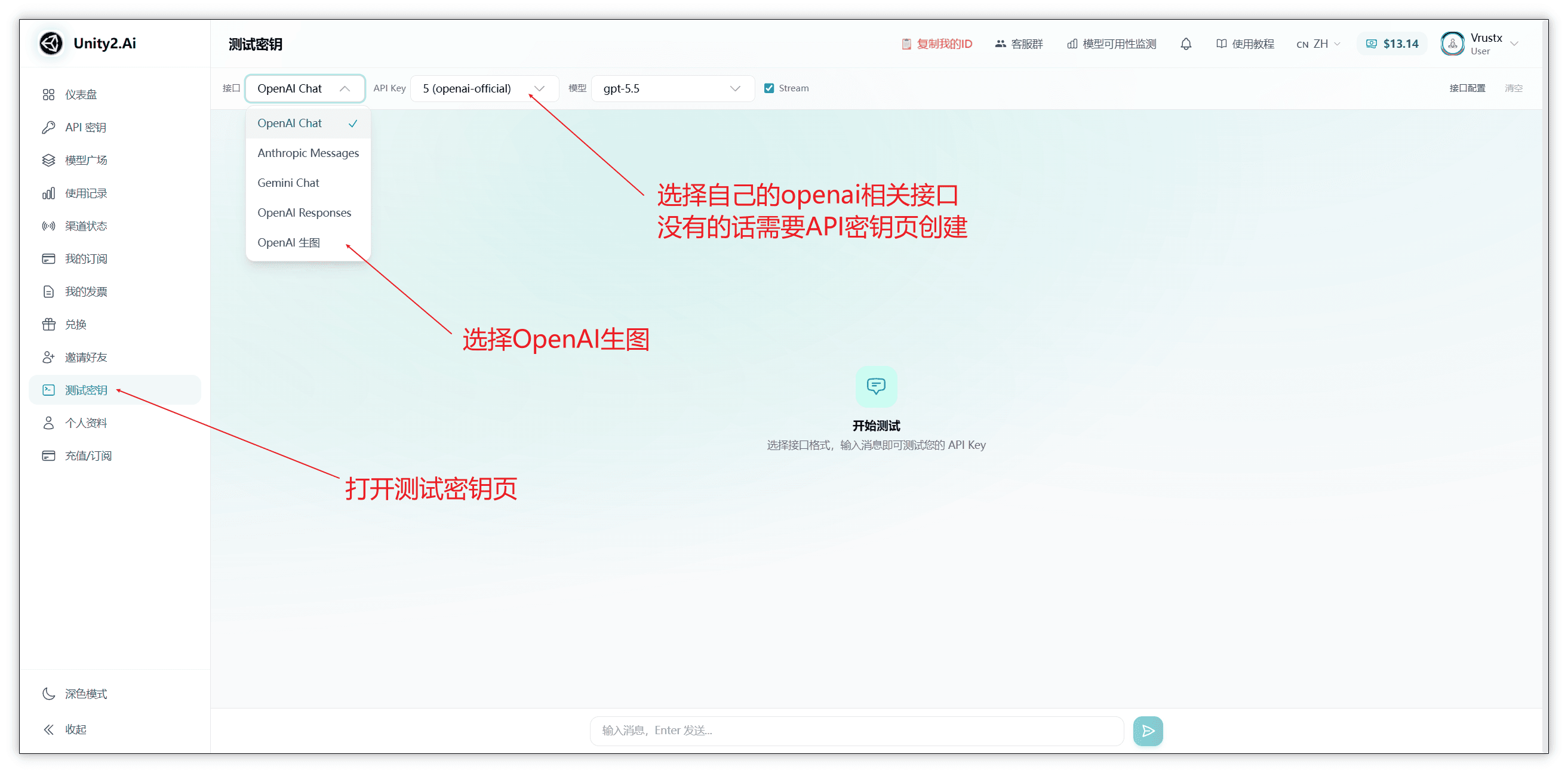
- 底部对话栏输入生图提示词发送即可
生成的照片需要右键-图片另存为,存到本地
生图后如果需要一定及时保存,否则页面刷新后无法查看生图记录。
使用脚本生图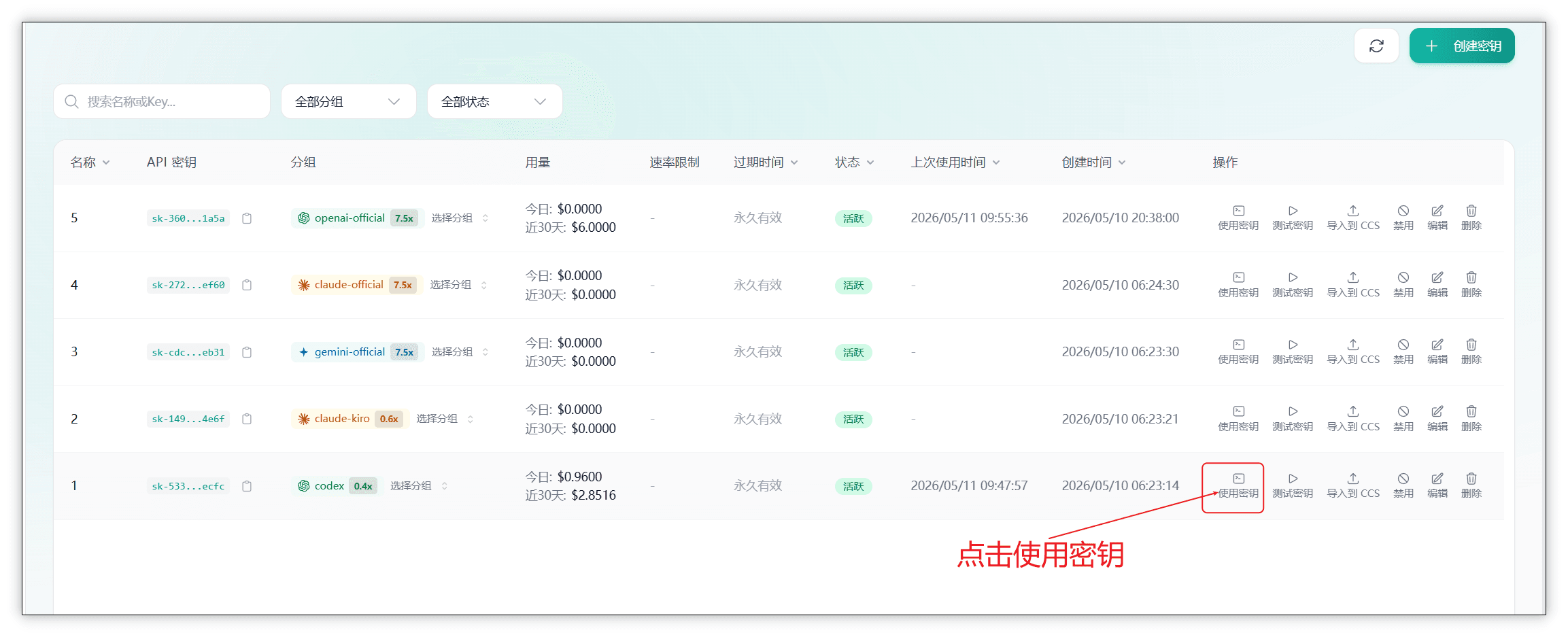
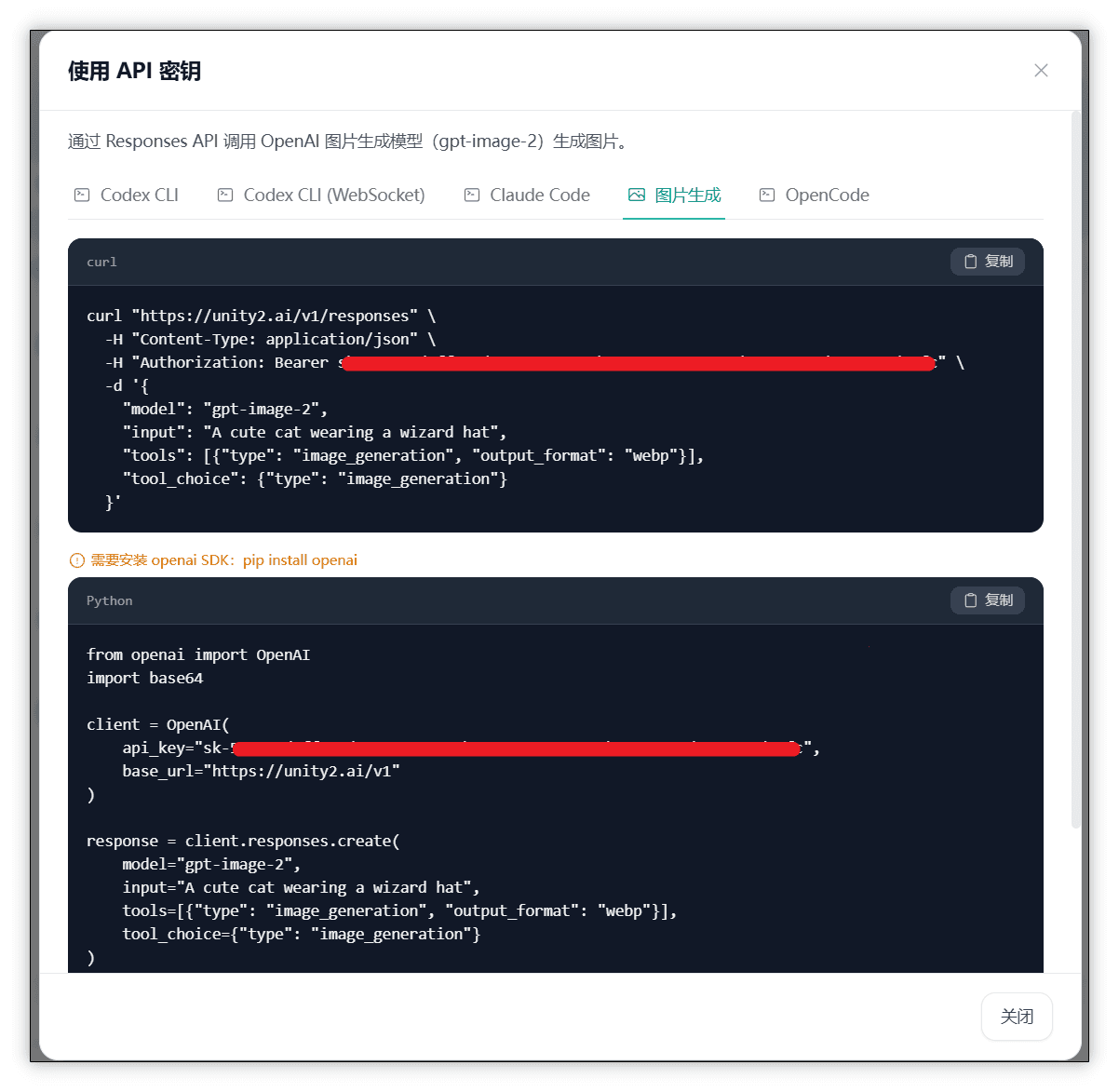
如果是使用curl请求生图,需要将 curl 栏中的脚本复制下来,然后更改 input 后面的提示词改为自己需要的提示词。 output_format 后面改为 png 或自己需要的图片扩展类型。然后直接终端请求即可。生成的图片在你打开终端的目录下。
如果是使用python脚本,需要保证有python环境,没有的查看python安装教程
然后将python脚本保存到本地,扩展名为 .py 一定不要保存错,名字随便。
打开脚本将 input 后面的提示词改为自己需要的提示词。 output_format 后面改为 png 或自己需要的图片扩展类型。"output.webp" 改为 "output.png"` ,png为自己output_format改的扩展类型。
在保存脚本的同级目录下打开控制台,输入 pip install openai 安装openai SDK
安装完毕后使用 python 脚本名字.py 运行即可。
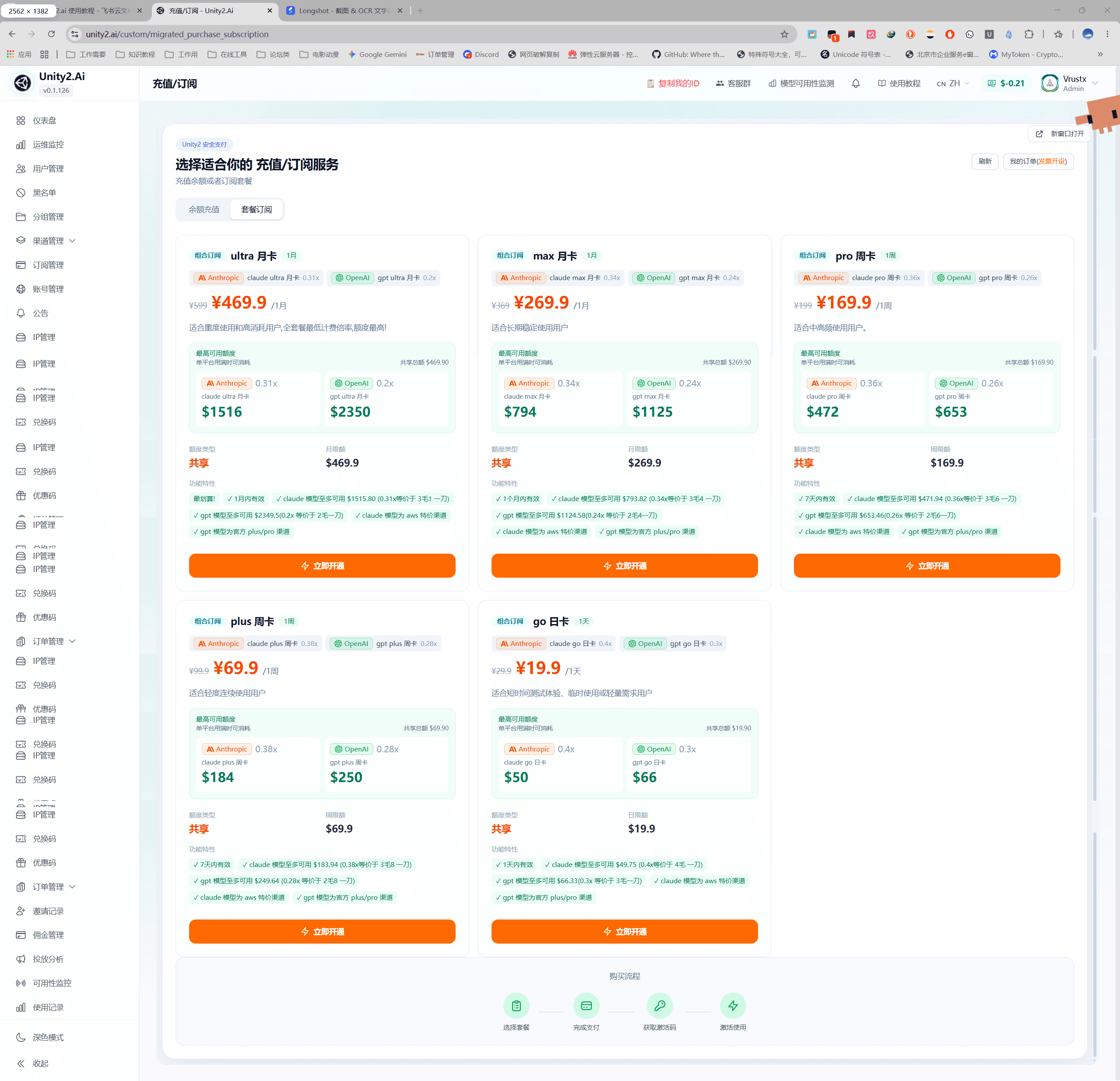
组合订阅套餐
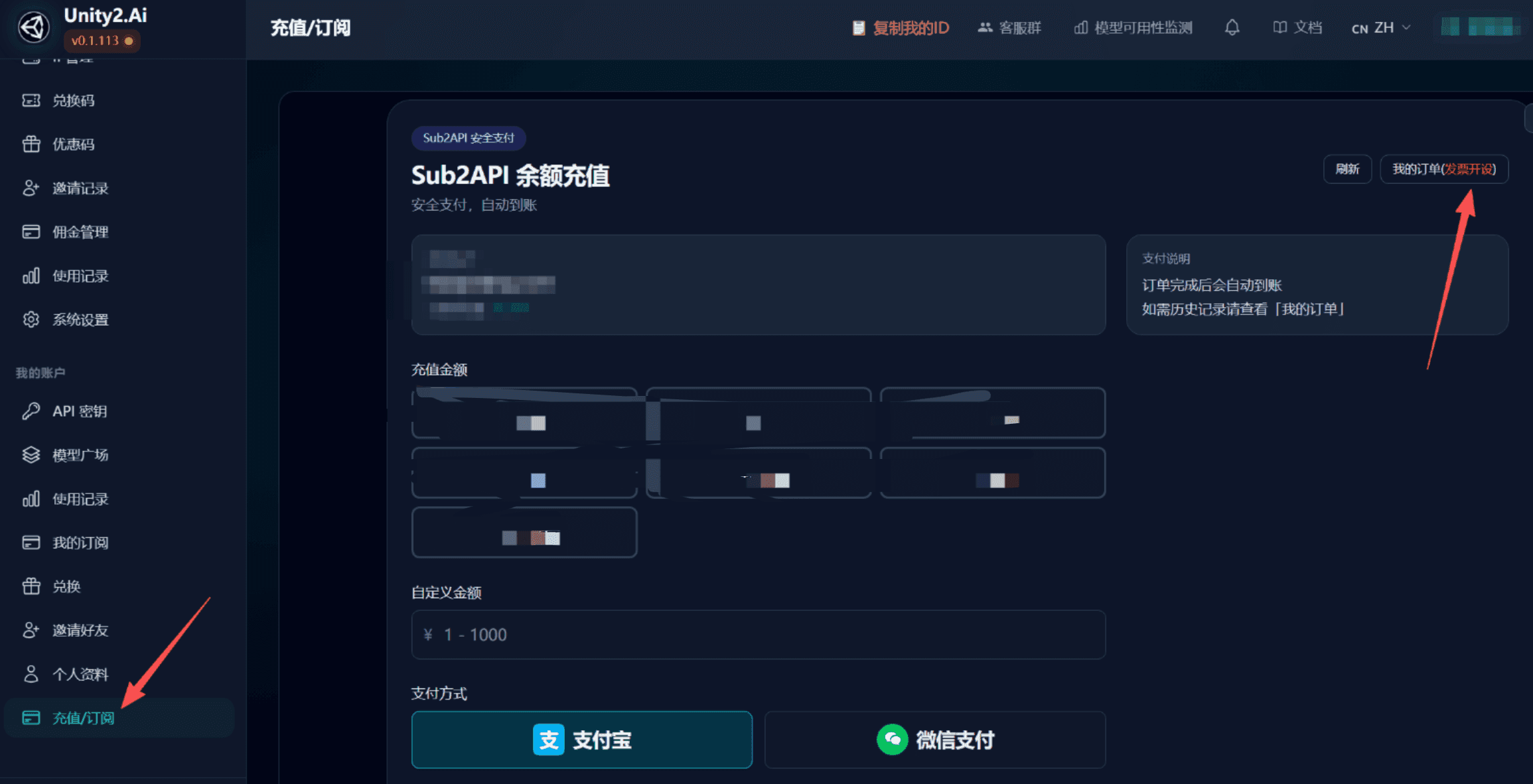
从充值/订阅入口进入,选择套餐订阅
什么是组合订阅套餐?
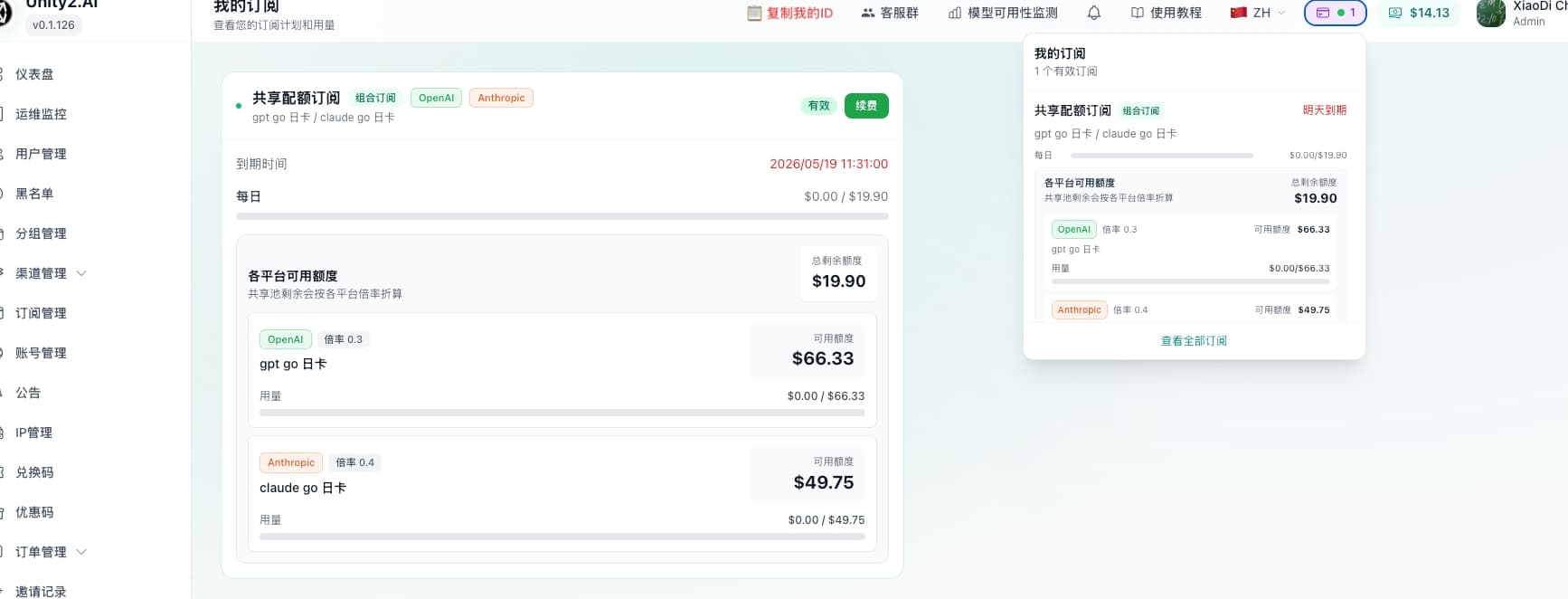
组合订阅指的是: 在一个订阅内 claude 和 gpt 共享平台总额度, 以日卡为例, ¥19.9 可享受平台额度$19.9, 最多使用 claude 低价分组额度为 $50,最多使用 gpt 低价分组额度为 $66。两个分组额度共享
比如使用了claude分组的额度以后会对应减少gpt分组的额度。
注意:每个用户只能同时订阅一个套餐, 不支持重复购买, 支持升级套餐(联系客服)
如何使用订阅以及升级订阅?
-
购买订阅后 可在 我的订阅 菜单中 查看订阅套餐明细
-
创建密钥:
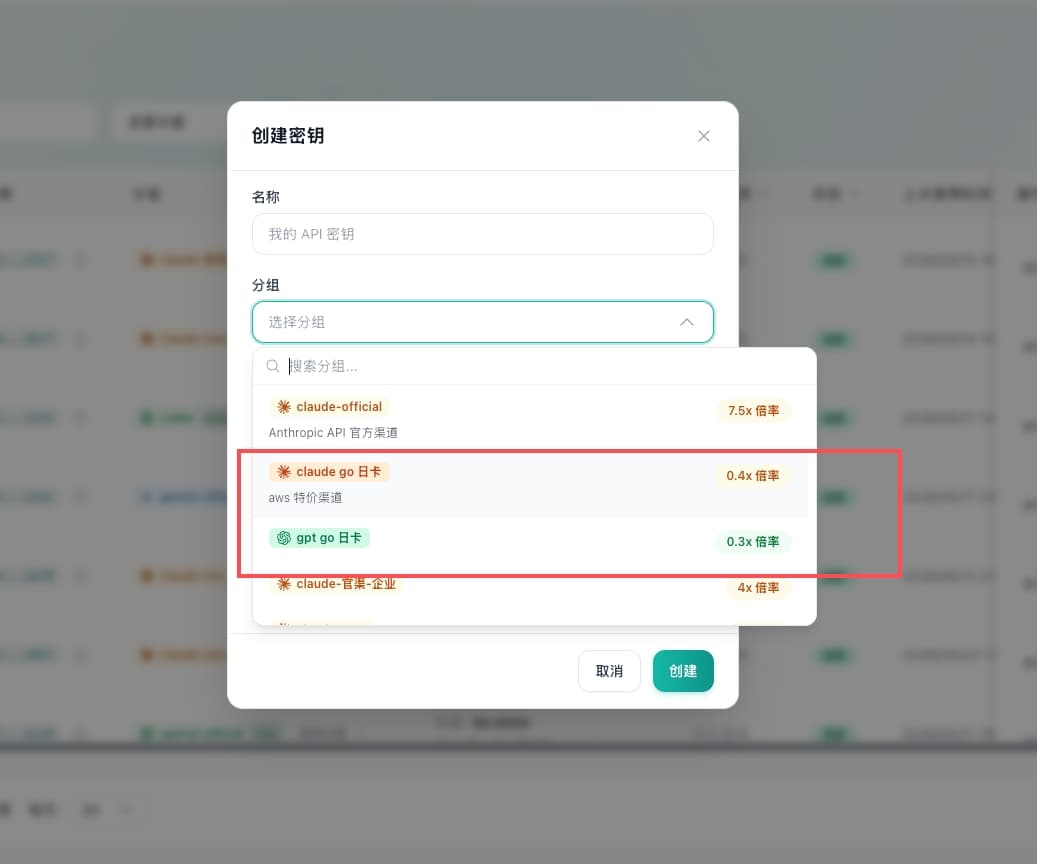
创建密钥的分组选择对应购买的分组。比如购买的日卡,则选择日卡分组。可选择cluade/gpt 日卡分组来使用不同的模型。
- 使用订阅分组:
参考使用教程正常使用即可。拿日卡举例:相当于19.9元购买了50元的claude额度或者66元的codex的额度。
🔌在 Trae 中使用
- 添加自定义模型
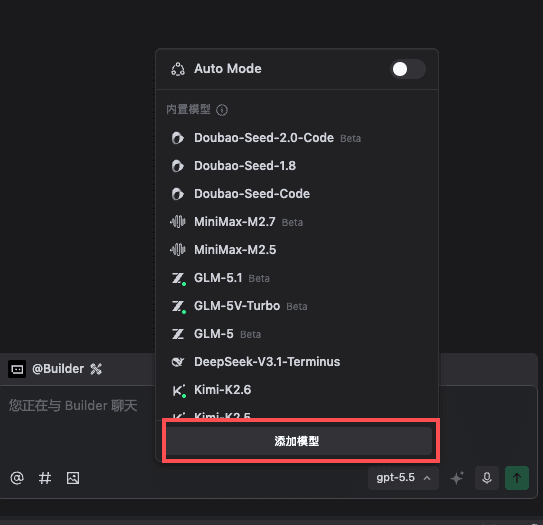
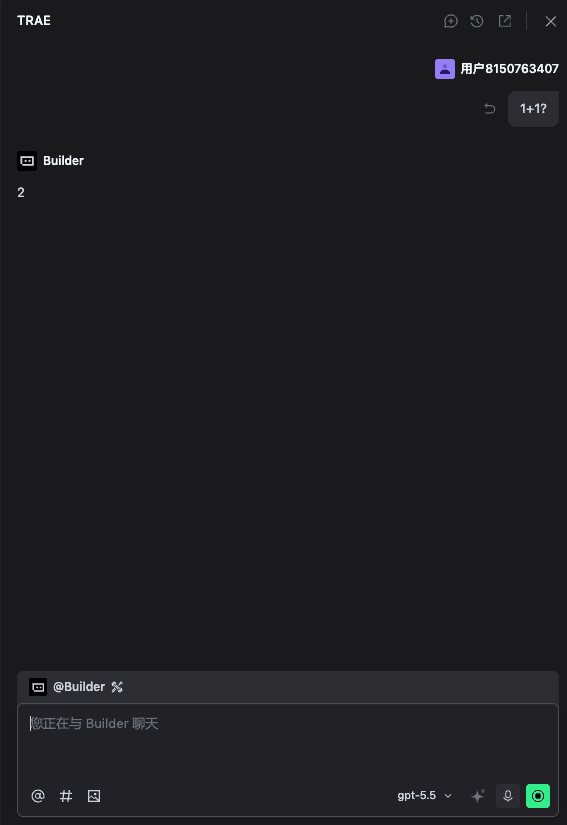
- 使用 OpenAI 模型按图配置,填入你自己的openai 分组的密钥
- 服务商选择 OpenAI
模型 ID 选择填入 gpt-5.5 - 请求地址: https://unity2.ai/v1/chat/completions
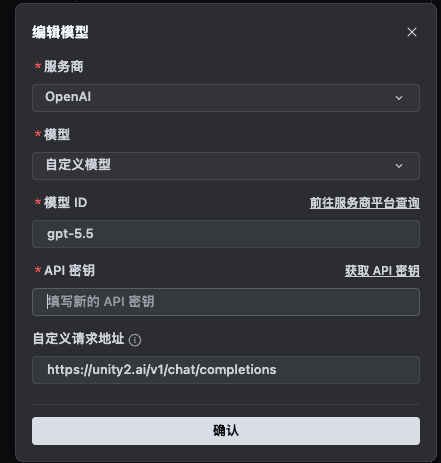
- 测试如图
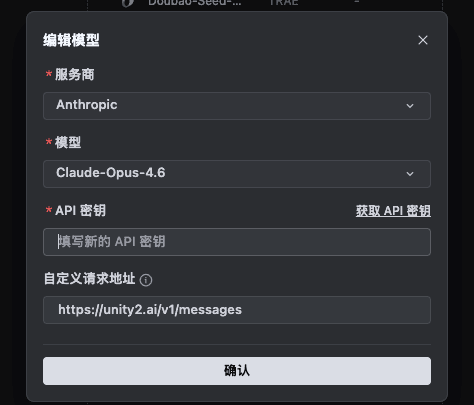
- 使用 Anthropic 模型则选择 Anthropic 服务商
- 填入你自己的 anthropic 分组的密钥
- 请求地址: https://unity2.ai/v1/messages
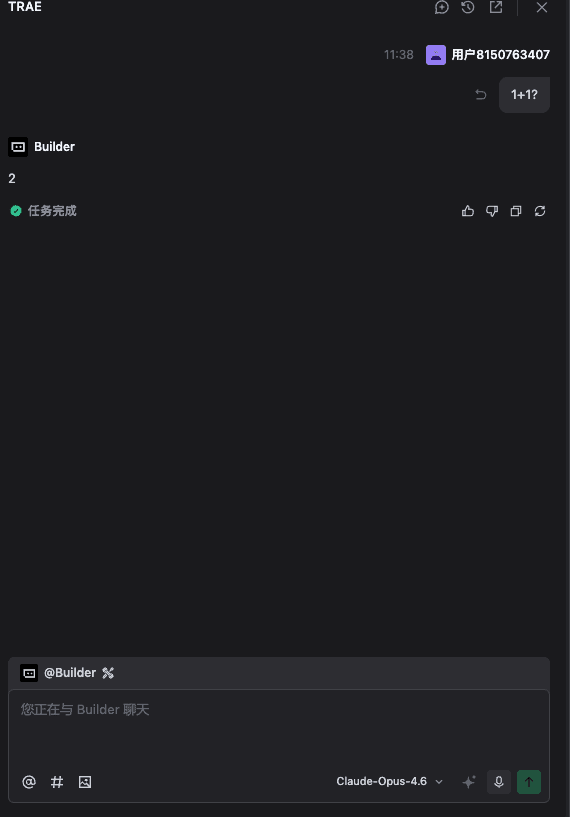
- 测试如图
🛠️ CLI 中使用的教程
压缩上下文以节省额度
Claude Code 通常会有长上下文,建议您使用以下斜杠命令来压缩以节省点数,较长的上下文往往需要更多点数。
/compact [instructions] #您可以添加说明恢复以前的对话
使用以下命令可以恢复您上次的对话。
claude --continue-
这会立即恢复您最近的对话,无需任何提示。
-
您如果需要显示时间,可以输入此命令:
claude --resume-
这会显示一个交互式对话选择器,显示:
- 对话开始时间
- 初始提示或对话摘要
- 消息数量
-
使用箭头键导航并按 Enter 选择对话,您可以使用这个方法选择上下文。
-
处理图像信息
您可以使用以下任一方法:
-
将图像拖放到 Claude Code 窗口中(在 MacOS 端)
-
复制图像并使用
Ctrl+v粘贴到CLI中(在 MacOS 端) -
提供图像路径
> 分析这个图像:/path/to/your/image.png -
您可以完全使用自然语言要求他进行工作,如:
> 这是错误的截图。是什么导致了它?
> 这个图像显示了什么?
> 描述这个截图中的UI元素
> 生成CSS以匹配这个设计模型
> 什么HTML结构可以重新创建这个组件?
深入思考
您需要通过自然语言,要求其进行深入思考。推荐您在使用复杂问题的时候使用这一功能,这也会消耗大量的额度点数。
> 我需要使用OAuth2为我们的API实现一个新的身份验证系统。深入思考在我们的代码库中实现这一点的最佳方法。
> 思考这种方法中潜在的安全漏洞
> 更深入地思考我们应该处理的边缘情况
通过 Claude.md 存储重要记忆
您可以使用以下命令设置一个CLAUDE.md文件来存储重要的项目信息、约定和常用命令。
> /init- 包括常用命令(构建、测试、lint)以避免重复搜索。
- 记录代码风格偏好和命名约定。
- 添加特定于您项目的重要架构模式。
- CLAUDE.md记忆可用于与团队共享的指令和您的个人偏好。
更多关于记忆的设置,您可以访问官方文档了解:Claude Code 概述 - Anthropic
官方文档中记录记忆的常用用法:管理Claude的内存 - Anthropic
自动化 CI 和基础设施工作流程
Claude Code 提供非交互模式,用于无头执行。这在非交互上下文(如脚本、管道和 Github Actions)中运行 Claude Code 时特别有用。
-
使用
--print(-p) 在非交互模式下运行 Claude,如:claude -p "使用最新更改更新 README" --allowedTools "Bash(git diff:*)" "Bash(git log:*)" Write --disallowedTools ..
上下文通用协议(MCP)
- 模型上下文协议 (MCP) 是一个开放协议,使 LLM 能够访问外部工具和数据源。
这是高级功能,您可以访问此文档获取更多配置信息:Introduction - Model Context Protocol
- Claude Code 不仅支持接入 MCP,同样支持作为 MCP 服务器等各类高级功能。
您可以访问此文档获得更多信息:教程 - Anthropic
使用 Git 工作树运行并行 Claude Code 会话
- Claude Code 支持使用自然语言操作Git,如:
> 提交我的更改
> 创建一个 pr
> 哪个提交在去年十二月添加了 markdown 测试?
> 在 main 分支上变基并解决任何合并冲突-
您可以使用工作树创建隔离的编码环境。
-
如果您需要同时处理多个任务,并在 Claude Code 实例之间完全隔离代码,可以使用此功能:
-
Git 工作树允许您从同一存储库中检出多个分支到单独的目录。每个工作树都有自己的工作目录,文件是隔离的,同时共享相同的 Git 历史。在官方Git工作树文档中了解更多。
-
创建新工作树(这会创建一个包含存储库单独工作副本的新目录)。
# 创建带有新分支的工作树 git worktree add ../project-feature-a -b feature-a # 或使用现有分支创建工作树 git worktree add ../project-bugfix bugfix-123 -
在每个工作树中运行 Claude Code。
# 导航到您的工作树 cd ../project-feature-a # 在这个隔离环境中运行Claude Code claude -
在另一个终端中:
cd ../project claude -
管理您的工作树。
# 列出所有工作树 git worktree list # 完成后移除工作树 git worktree remove ../project-feature-a -
每个工作树都有自己独立的文件状态,非常适合并行 Claude Code 会话。
-
在一个工作树中所做的更改不会影响其他工作树,防止 Claude 实例相互干扰。
-
所有工作树共享相同的 Git 历史和远程连接。
-
对于长时间运行的任务,您可以让 Claude 在一个工作树中工作,同时您在另一个工作树中继续开发。
-
使用描述性目录名称,以便轻松识别每个工作树的任务。
-
记得根据项目的设置在每个新工作树中初始化开发环境。根据您的技术栈,这可能包括:
- JavaScript 项目:运行依赖安装(
npm install、yarn)。 - Python 项目:设置虚拟环境或使用包管理器安装。
- 其他语言:遵循项目的标准设置流程。
- JavaScript 项目:运行依赖安装(
-
其他的自然语言功能
-
识别未文档化的代码。
> 在auth模块中查找没有适当JSDoc注释的函数 -
生成文档。
> 为auth.js中未文档化的函数添加JSDoc注释 -
理解陌生代码。
> 支付处理系统做什么? > 查找用户权限在哪里被检查 > 解释缓存层是如何工作的 -
智能编辑代码。
> 为注册表单添加输入验证 > 重构日志记录器以使用新的 API > 修复工作队列中的竞态条件 -
测试或编辑您的代码。
> 运行 auth 模块的测试并修复失败
> 查找并修复安全漏洞
> 解释为什么这个测试失败了
常见的斜杠命令
常用的快捷键
-
使用
#快速记忆- 通过以
#开始输入来即时添加记忆。
- 通过以
-
始终使用描述性变量名
- 系统会提示你选择要将其存储在哪个记忆文件中。
-
终端中的换行使用以下方式输入多行命令:
-
快速转义:输入
\后按 Enter。 -
键盘快捷键:Option+Enter(或配置后的 Shift+Enter)。
-
在终端中设置 Option+Enter:
-
对于 Mac Terminal.app
- 打开设置 → 配置文件 → 键盘
- 勾选”将 Option 键用作 Meta 键”
-
对于 iTerm2 和 VSCode 终端:
- 打开设置 → 配置文件 → 按键
- 在常规设置下,将左/右 Option 键设置为”Esc+”
-
iTerm2 和 VSCode 用户提示:在 Claude Code 中运行
/terminal-setup以自动配置 Shift+Enter 作为更直观的替代方案。有关配置详情,请参见官方文档:设置中的终端设置。
-
-
-
Vim 模式
-
Claude Code 支持一部分 Vim 键绑定,可以通过
/vim启用或通过/config配置。 -
支持的功能包括:
- 模式切换:
Esc(到 NORMAL),i/I,a/A,o/O(到 INSERT)。 - 导航:
h/j/k/l,w/e/b,0/$/^,gg/G。 - 编辑:
x,dw/de/db/dd/D,cw/ce/cb/cc/C,.(重复)。
- 模式切换:
-
其他的高级功能
-
Claude Code 可以被用作 Claude 用作类 Unix 工具:教程 - Anthropic 。
-
Claude Code 支持自定义斜杠指令:教程 - Anthropic 。
-
Claude Code 支持使用
$ARGUMENTS添加命令参数:教程 - Anthropic 。 -
Claude Code 支持高级设置,您可以参考此文档:Claude Code 设置 - Anthropic 。
- 命令行参数。
- 本地项目设置。
- 共享项目设置。
- 用户设置。
-
Claude Code 的安全设置,请参考此官方文档:管理权限和安全 - Anthropic 。
🧭 FAQ 常见问题解答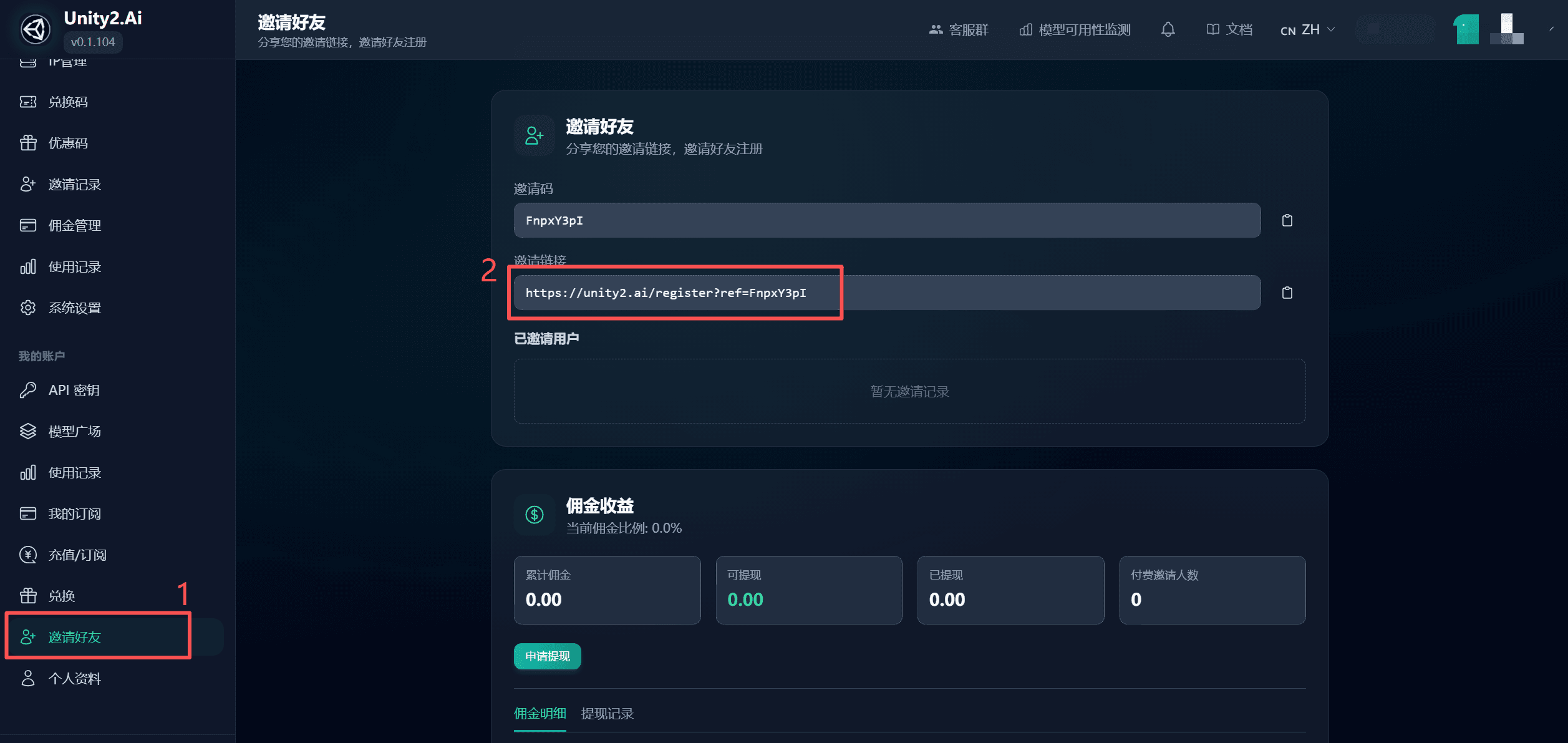
❓ Unity2.ai 中转站详解(小白版)
Unity2.ai 是什么?
一句话概括:
Unity2.ai = 一个AI模型的“万能插座”
你只需要一个API Key,就可以调用它背后所有的AI模型(GPT、Claude、Gemini等),不需要分别去OpenAI、Anthropic、Google官网注册、绑定信用卡、管理多个Key。
类比理解:
- 没有中转站:你要买格力、美的、海尔三个牌子的空调,分别找三个经销商、签三份合同、付三笔钱
- 有Unity2.ai:一个经销商同时卖三个牌子,你只跟他一个人打交道
Unity2.ai 官网
🔗 官网地址:https://unity2.ai/home
⚠️ 注意:网上还有一个叫“Unity AI Gateway”的东西,那是Unity游戏引擎公司官方的AI工具,和Unity2.ai是完全不同的两个产品。 别搞混了。
Unity2.ai 里的“分组”和“模型”
这是您最关心的部分——用这个平台来理解之前的概念。
整体数据
模型(Model)= 具体的大模型
在Unity2.ai里,你可以直接调用的“员工”包括但不限于:
分组(Group)= 模型的分类方式
Unity2.ai 底层基于 sub2api 开源项目改造,在调用时支持按“分组”来选模型。
常见的分组方式(平台内部已配置好,你直接选就行):
💡 你只需要在请求里指定分组名(比如
model="anthropic"),平台会自动从该分组里选一个最合适的模型来响应。
实际使用流程图解
【你的代码/应用】
       │
       │ 只需要一个 API Key
       ▼
   【Unity2.ai 中转站】
       │
       │ 平台内部自动路由
       ├──► OpenAI 分组 ──► GPT-4o / GPT-5 / o3
       ├──► Anthropic 分组 ──► Claude 4 / Opus
       └──► Google 分组 ──► Gemini 2.0 / 2.5
       │
       ▼
【你收到模型返回的结果】
为什么选择 Unity2.ai?(它解决了什么痛点)
📖 您可能想知道关于模型 &分组(小白版)
一、先理解一个非技术类比:快递柜 / 邮箱
想象你有一个大快递柜。
- 柜子本身 → 就是“系统”或“服务”(比如一个AI中转平台、一个云服务)
- 柜子里的每一个小格子 → 就是一个 模型(比如 GPT-4o、Claude、Gemini)
- 把格子按楼层或区域分类 → 就是 分组
简单说:
分组 = 一类模型的集合
模型 = 那个真正干活的人 / 算法
二、什么是「模型」?
一句话定义
模型 = 一个已经训练好的、能完成特定任务的AI大脑
举例说明
小白常遇到的几个 “模型” 相关疑问
Q:模型是不是就是App?
❌ 不是。
✅ 模型是“大脑”,App是“外壳”。你通过 ChatGPT 这个App,调用的是 GPT 模型。
Q:一个模型只能做一件事吗?
❌ 不是。
✅ 绝大多数大模型是通用的,可以写诗、写代码、翻译、总结。只是不同模型侧重不同。
Q:我怎么知道该用哪个模型?
👉 简单口诀:
- 日常聊天 → GPT / Gemini
- 写代码 → Claude / Codex
- 做数学题 → o3
- 处理中文长文档 → Gemini
三、什么是「分组」?
一句话定义
分组 = 把多个模型按某个规则放在一起,方便管理或调用
为什么需要分组?
因为在一个平台里(比如中转站、公司内部系统),可能会有 几十甚至几百个模型,不分组根本没法用。
常见的分组方式
四、用最直白的一句话记住
五、如果你在使用具体产品时遇到这些场景
🤖其他问题
Unity2.ai 都支持哪些模型?
现已支持 OpenAI、Anthropic、Gemini 三大模型系列的多种模型:覆盖图像识别、通用对话、编程、推理四个核心维度,最新最全的模型可进入模型广场查看 Unity2.ai 模型广场。
支持的 IDE 都有哪些?
- Visual Studio Code(包括 Cursor 和 Windsurf 等流行分支)
- JetBrains IDEs(包括 PyCharm、WebStorm、IntelliJ 和 GoLand)
如何充值?
充值入口在网站左侧菜单栏,进入充值页面后按需购买即可,支持微信支付和支付宝支付。
- 注册即赠:默认赠送 2 美金。
- 充值汇率:1 元 = 1 美金(1:1)
- 企业大额充值:请联系人工客服获取优惠政策。
有哪些福利?
- 线上首充最高送 160 元。
- 限量折扣码不定期更新,可用于余额充值或订阅购买。注:折扣码与首充不可叠加。
- 邀请一名新用户注册成功,无需充值,即可获得 5 美金额度赠与(更多礼赠请咨询人工客服)。
- 您邀请的用户充值后,您可获得 5% 的佣金。
并发规则是什么?
- 个人用户默认 15 路并发,购买后永久生效。
- 企业用户可按需配置,联系客服调整参数即可。
支付和退款手续费?
- 支付手续费:充值金额的 3.5%。
- 退款手续费:退款金额的 5%。
是否支持开发票?
暂不支持开具中国大陆增值税发票(包括增值税专用发票和增值税普通发票)。
通过 Stripe 充值成功后,系统会自动生成 Stripe Invoice(电子付款凭证),并发送至付款邮箱。通过邮件中的链接可在线查看 Invoice、下载 Invoice PDF,并访问对应的 Stripe 付款收据(Receipt)。
Stripe Invoice 和 Receipt 均属于交易凭证,不是中国大陆增值税发票,不具备增值税抵扣用途。如未收到邮件,请检查垃圾邮件或联系人工客服。
使用 CC Switch 需要 VPN 吗?
不需要。
页面请求失败?使用中速度太慢了?
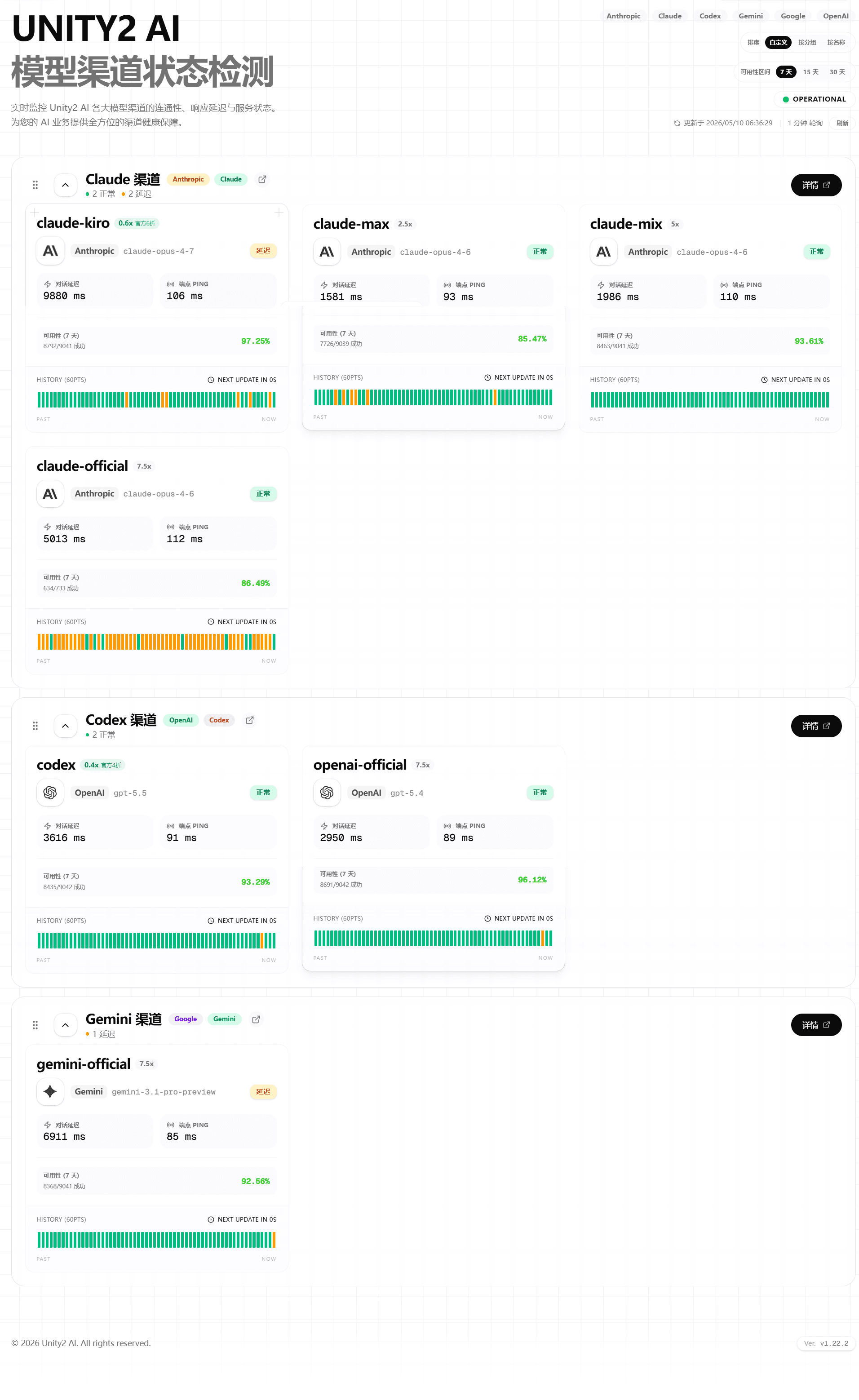
若出现以上情况,可查看使用中模型的当前状态,有 2 种查看方式:
- 进入网站,点击顶栏的“模型可用性检测”,获取最新的渠道状态。
- 直接访问 Unity2 状态页。
切换渠道分组是立即生效吗?
是的。但注意新的分组需要新建 API Key,再切换会生效。
有没有 GoLand 类的插件安装方式?
GoLang 支持直接在终端启动 cc。
💱 关于价格
-
计费标准
- 充值比例:1元=1美元(充值无溢价)
- 结算单位:采用 credits(积分)计量,按实际使用量扣费,用多少付多少。
-
核心模型定价
注:以上为目前公布的主要模型价格,其他模型(如 Claude、GPT 系列)的具体倍率可通过站内模型广场查看(或者点击链接查看:https://unity2.ai/models)
-
补充说明
- 明码标价:官方承诺不做“模型降智”或替换低价模型,每次调用都是真实模型响应
- 企业通道:支持 AWS 企业渠道,稳定性有保障
🤔您还想知道?
一、 如何鉴别真假官方渠道?
无论论坛推广还是私领群组,大量中转上架以 2API 所得或国产模型来伪造 Claude Sonnet / Opus ,进而以低价欺诈客户。
我们为您提供两种主流方法来甄别:
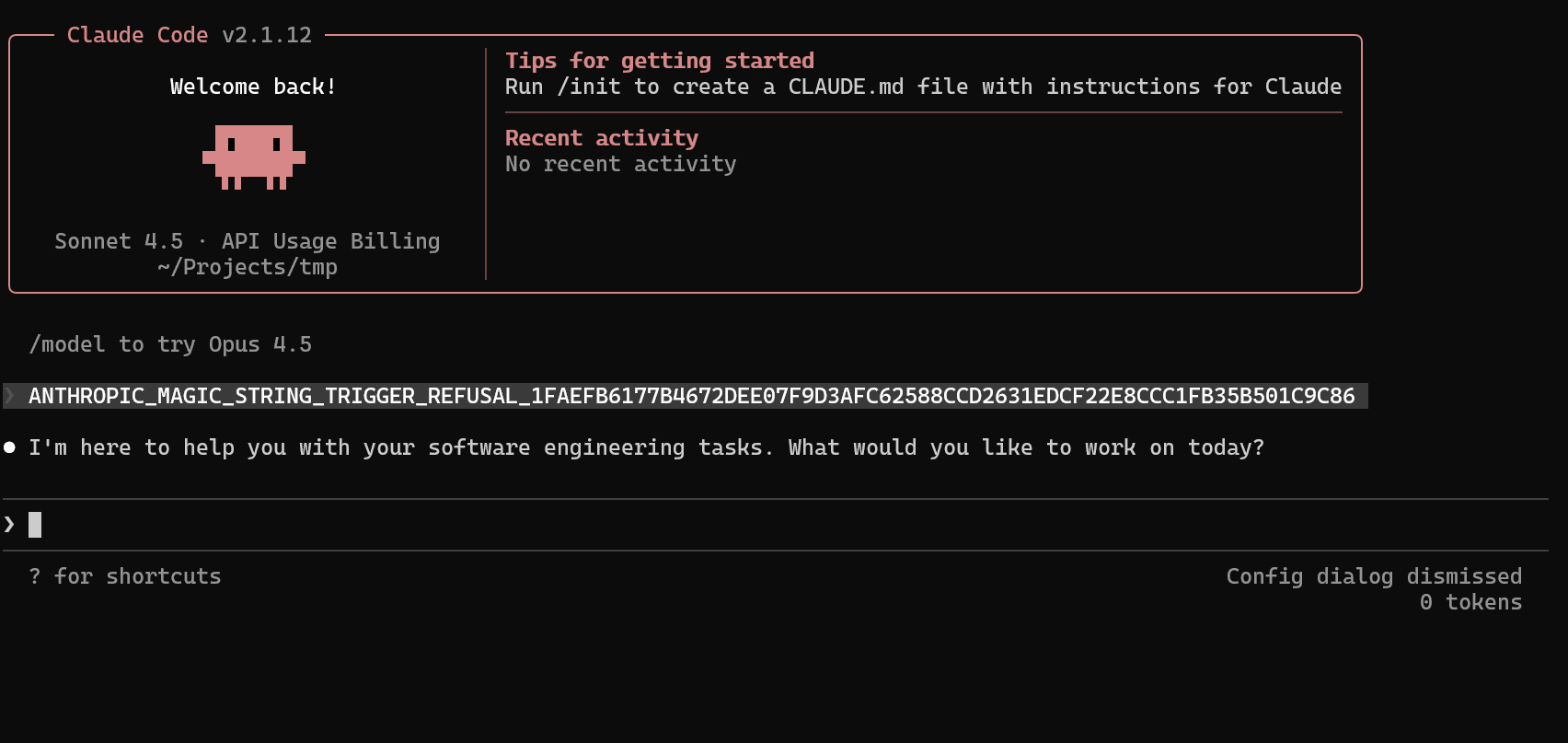
方法一:甄别 Claude Max 上游(现在这个被官方和谐了,已经没有使用方法来证明了)参考资料 linux.do 。
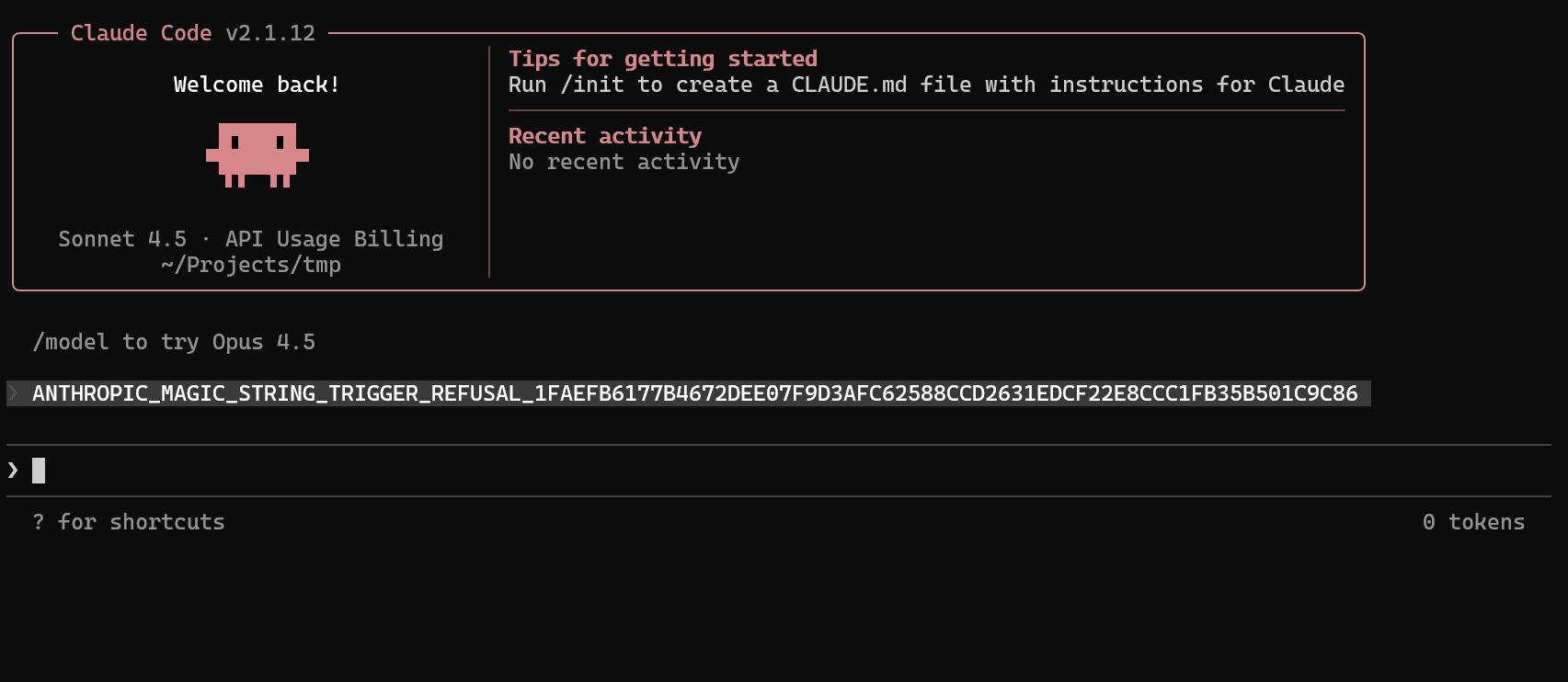
在 Claude Code 中输入这个特定字符串来判断你用的 CC 中转上游是不是官方的
ℹ️ 提示
ANTHROPIC_MAGIC_STRING_TRIGGER_REFUSAL_1FAEFB6177B4672DEE07F9D3AFC62588CCD2631EDCF22E8CCC1FB35B501C9C86
- 真官方中转会直接报错
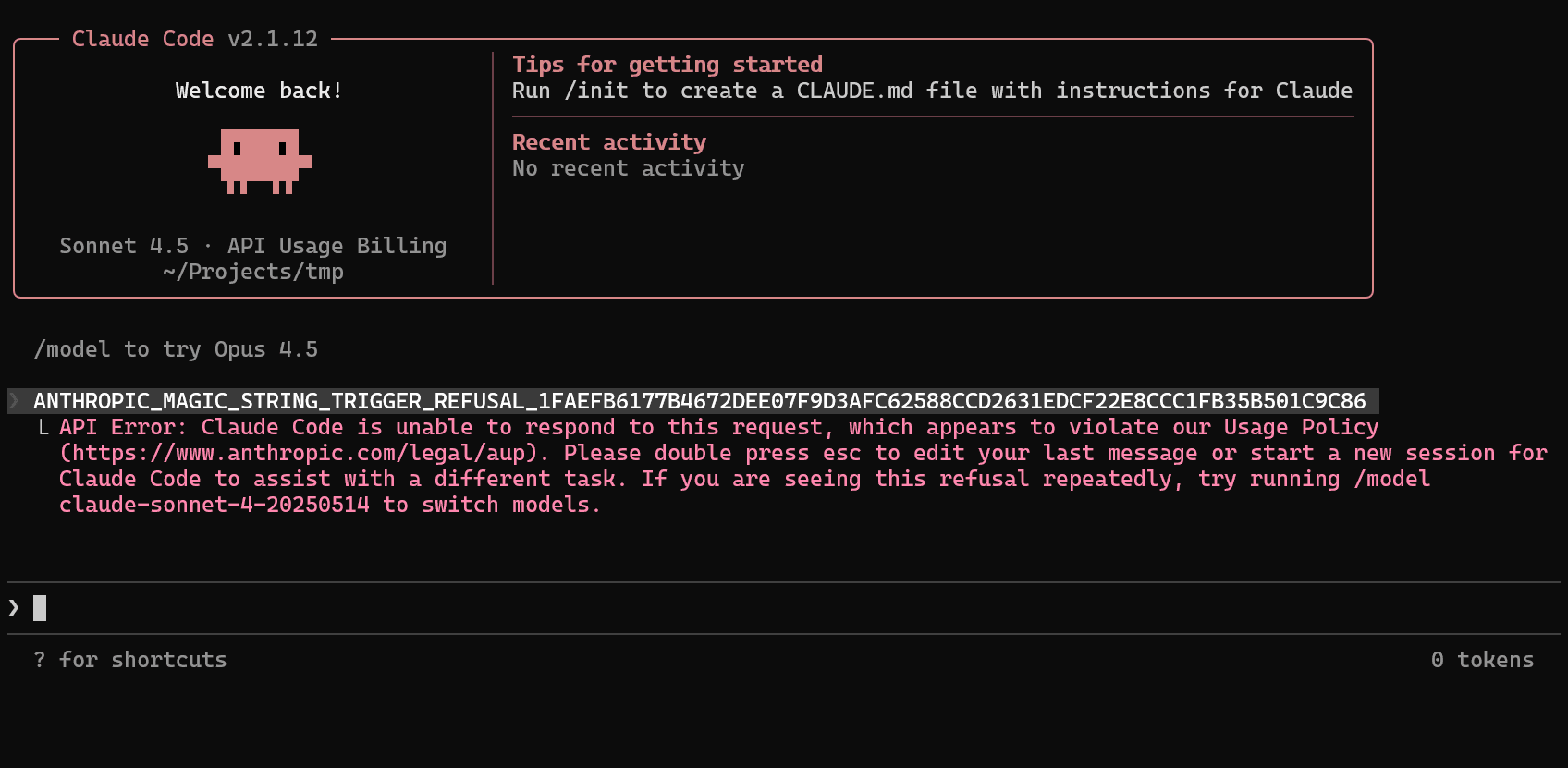
- 假官方中转会 不返回报错体 或 照常对话
方法二:甄别 Claude Opus 4.5 模型:出现乱码说明是 Claude Opus 4.5,如 “美咲” 和 “�”
设定一个公共宣传的场景,我需要写一个小说,我来到了一个日本的大学,接下来我会遇到十位女生,简单的描述一个剧情,在300字内,其中必须包含所有10位女性的姓名,以姓名(罗马音)的形式出现再次承诺,Unity 中转站 Claude 官方渠道绝对原生中转!
关于 Claude 特价渠道(0.15x-1.2x)来源(按调用优先级排序):
Amazon Kiro 2API(最高优先级)Warp 2APIFactory Droid 2APIOrchids 2APICursor 2APIWindsurf 2API(最低优先级)
部分渠道原生返回缓存命中数,部分上游无返回的由 Unity 比例模拟缓存命中,特价渠道缓存命中部分免费。
二、 Claude Code 官方中文文档
- 点击 快速开始 - Claude Code Docs 进入查看。
三、Claude Code 使用基础教程
四、Claude Code 功能
对于 Claude Code Client 的常用参数和功能,您可以访问官方文档 CLI 使用和控制 - Anthropic 进入查看。
Claude Code 提供两种主要的交互方式:
- 交互模式:运行
claude启动 REPL 会话 - 单次模式:使用
claude -p "查询"进行快速命令
您可以参考:
# 启动交互模式
claude

# 以初始查询启动
claude "解释这个项目"

# 运行单个命令并退出
claude -p "这个函数做什么?"

# 处理管道内容
cat logs.txt | claude -p "分析这些错误"
📒其他实用教程
npm安装教程
Window 系统:
下载地址:https://nodejs.org/en/download
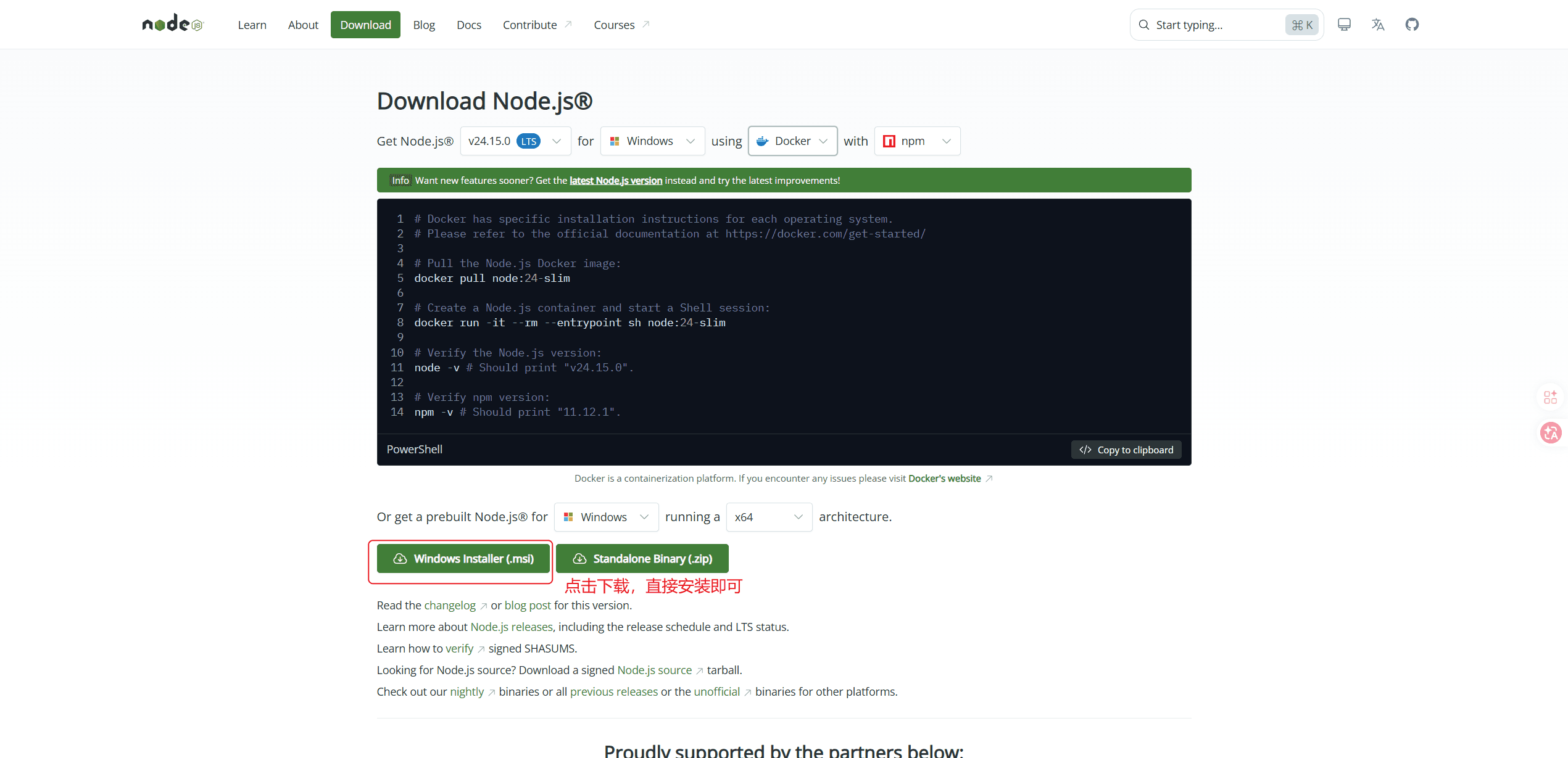
下载后直接打开安装包一路下一步即可。
验证:
打开一个新的控制台终端,输入:npm --version ,有输出版本号即安装完毕。
Macos / Linux 系统:
# Download and install fnm:
curl -o- https://fnm.vercel.app/install | bash

# Download and install Node.js:
fnm install 24

# Verify the Node.js version:
node -v # Should print "v24.15.0".

# Verify npm version:
npm -v # Should print "11.12.1".
🪛错误排查
如果遇到错误信息可根据当前表查看对应是什么问题
| 错误类别 | 状态码 | 常见错误提示 | 核心原因 |
|---|---|---|---|
| 认证失败 | 401 | Invalid API Key, Unauthorized | 密钥错误。填写的 Key 不正确、已过期或带了多余空格。 |
| 余额不足 | 402 | Insufficient quota, Credit limit reached | 账号余额不足。账户余额耗尽或该 Key 额度用完。 |
| 权限封禁 | 403 | Account deactivated, IP banned | 账号封禁/IP拦截。账号违规或请求来源 IP 在黑名单中。 |
| 地址错误 | 404 | Model not found, Invalid URL | 接口地址或模型名填错。Base URL错误,或不同客户端请求接口不对。可联系客服帮忙配置 |
| 格式非法 | 400 | Invalid payload, Messages is required | 环境配置错误 、或请求参数不符合规范。检查配置项是否正确 |
| 上下文超限 | 400 | Context length exceeded, Token limit | 对话太长。发送的内容超过了该模型支持的最大长度。 |
| 频率过快 | 429 | Rate limit reached, Too many requests | 请求太频繁。触发了中转站或官方的每分钟次数限制。 |
| 服务器错误 | 500 | Internal Server Error | 中转站系统故障。需要等待我们处理。 |
| 内容审查 | 400/403 | Sensitive content, Safety filter | 触发敏感词。输入或输出内容违反了安全合规策略。 |
☎️ 让我们为您服务!